# 创建编排
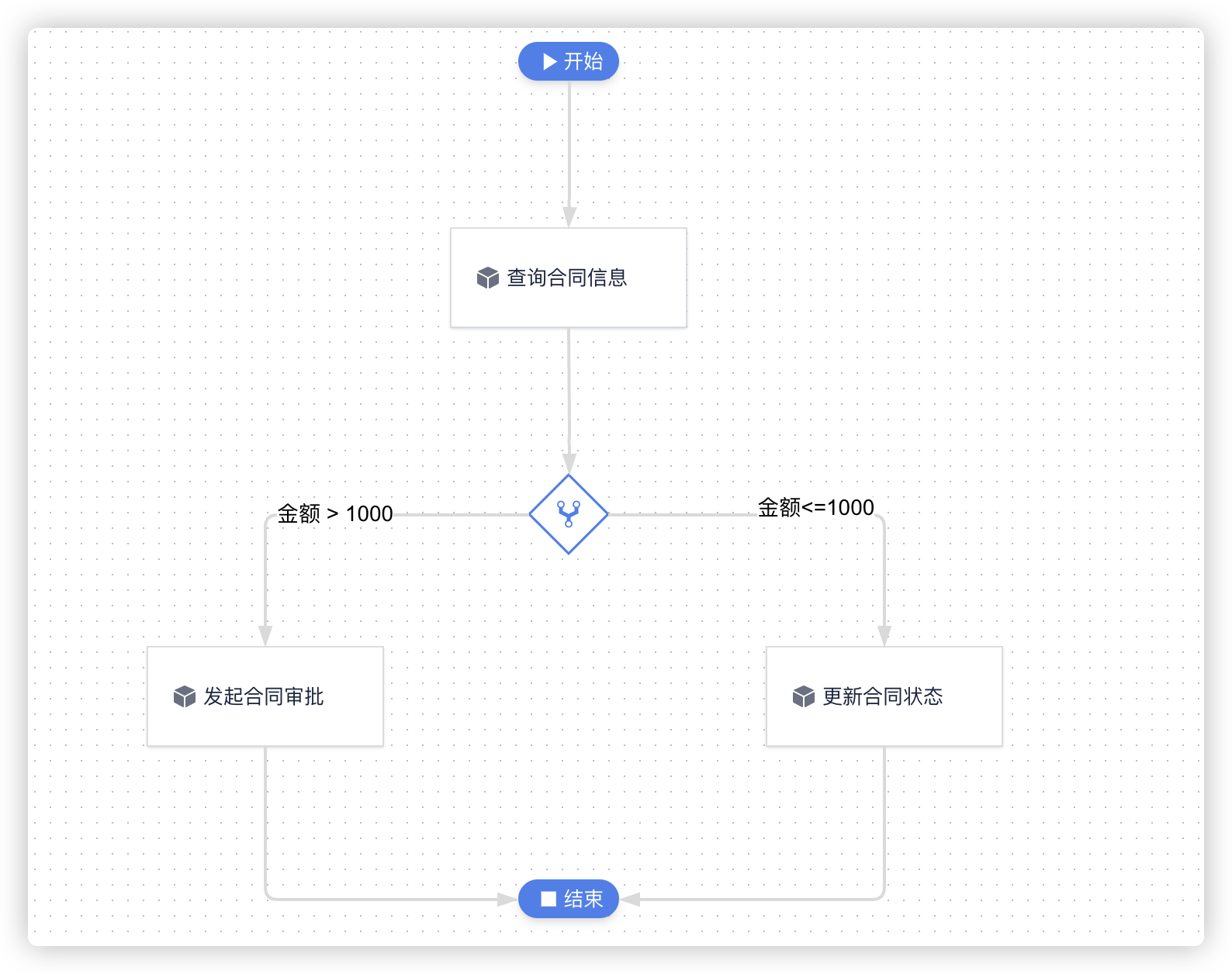
模拟这么一个场景,合同管理应用中,需要根据合同金额来判断是否需要审批,如果合同金额大于1000元,需要审批,否则不需要审批。接下来我们用编排来实现这个例子。
- 根据合同ID查询合同信息。
- 判断合同金额是否大于1000元,如果大于1000元则发起流程审批。
- 合同金额小于等于1000元,直接更新合同状态为已生效。
根据上面的思路,我们可以创建一个逻辑编排来实现这个过程。
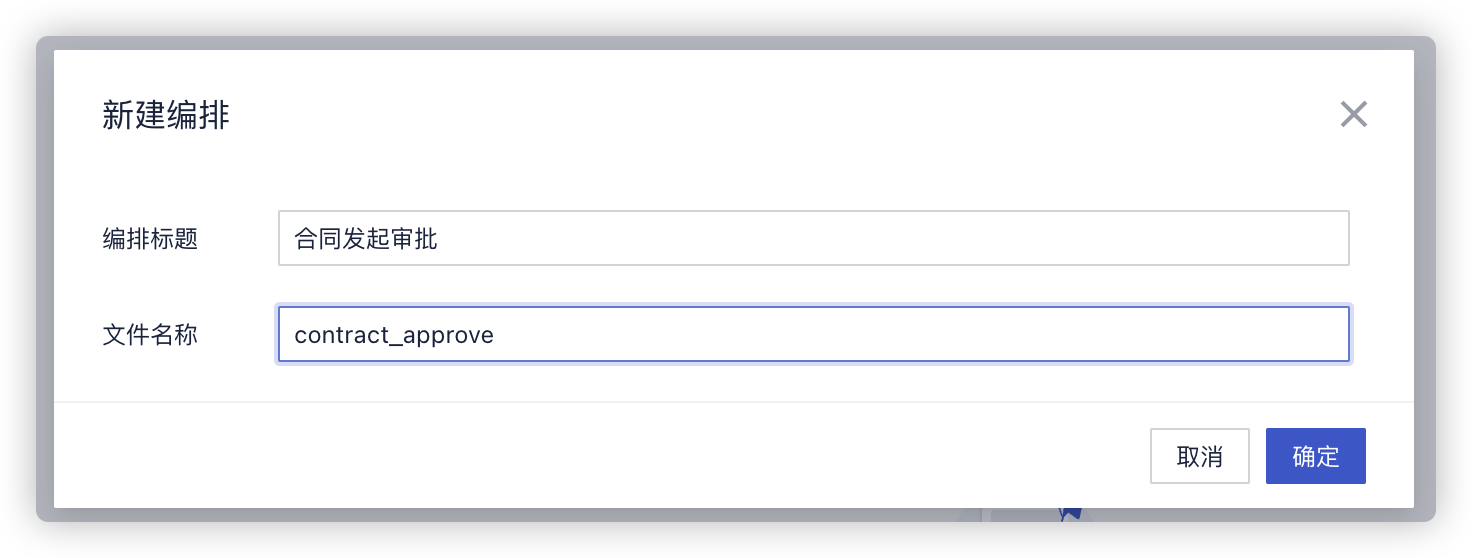
首先,创建编排:
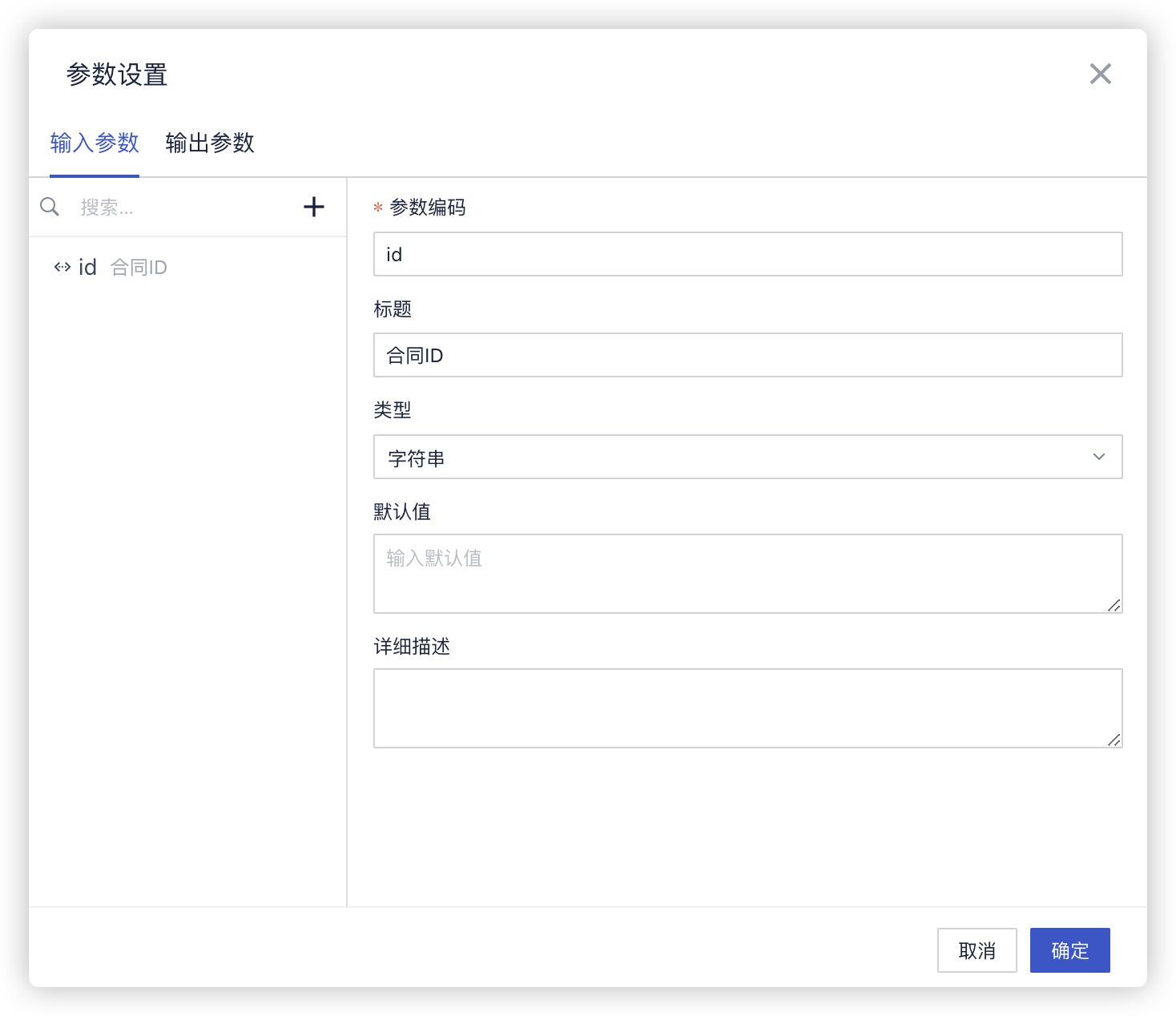
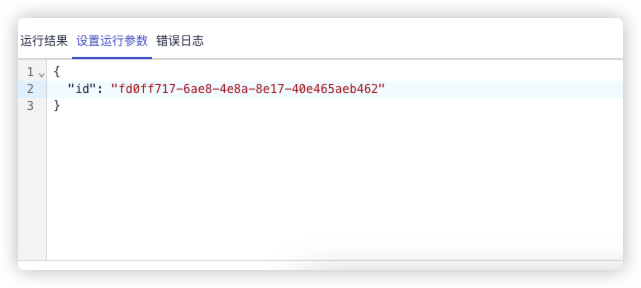
接下来,定义输入参数:
把思路绘制出来:(实际业务场景远比这个复杂,请根据实际情况调整)
# 配置节点
# 1.查询合同信息
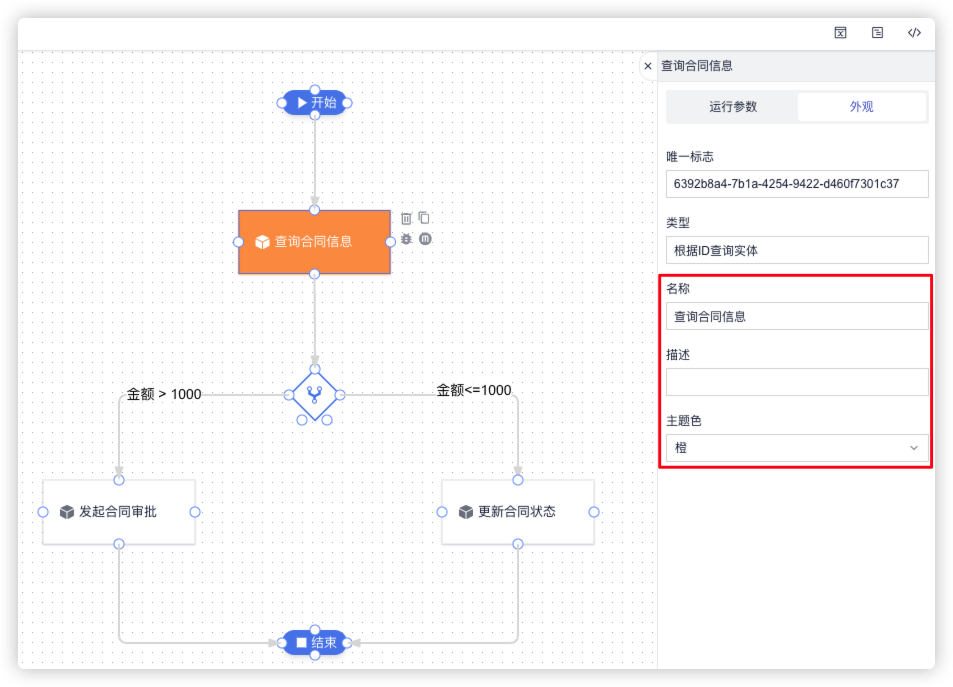
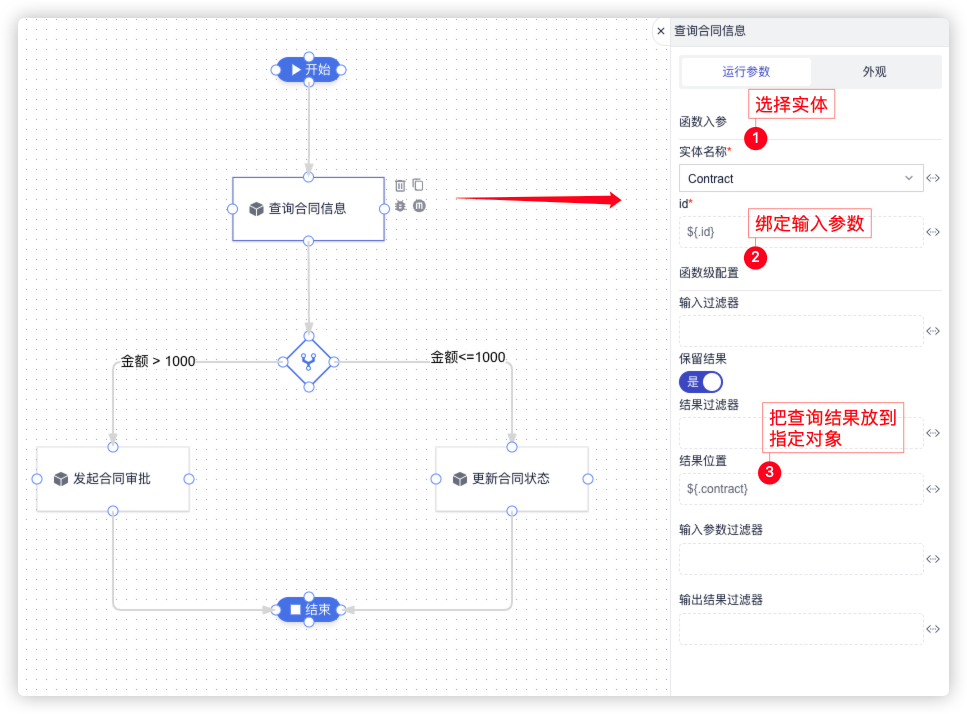
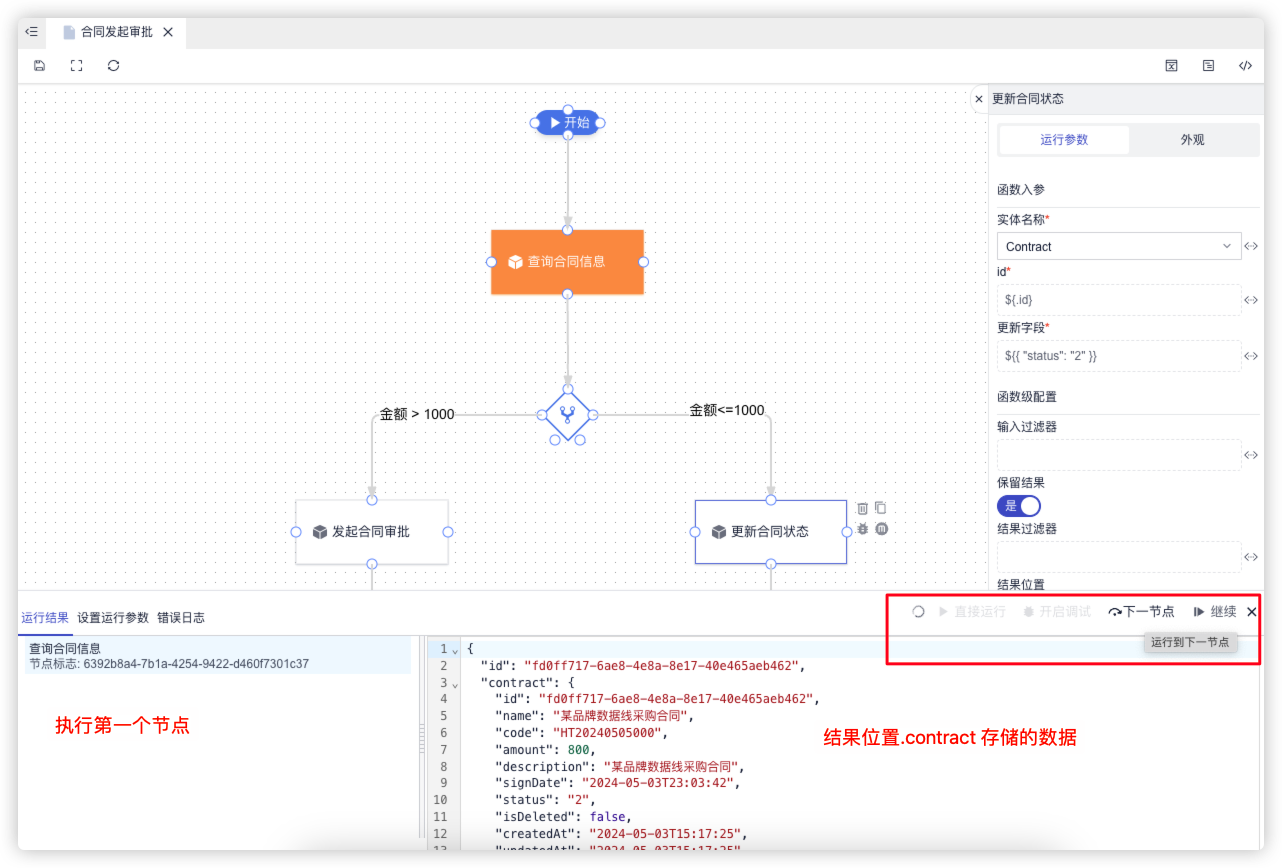
使用的节点:根据ID查询实体。 这里我们可以通过配置栏 => 外观 => 名称,修改节点名称为 “查询合同信息”。 该节点的函数入参有两个,实体名称和id。其中 id 使用 jq 表达式,.id 从输入参数中获取 id 字段的值。 在结果位置中设置 .contract,表示将查询结果存储在 contract 变量中。
# 2.判断合同金额
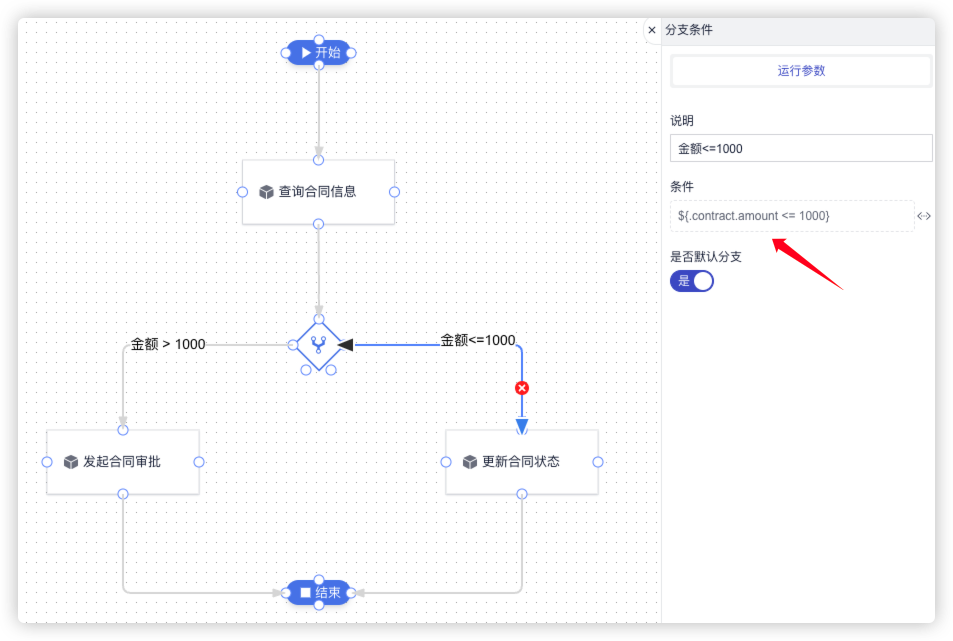
使用的节点:分支。 该节点的需要配置2分支条件(左分支和右分支),支持多分支,可以根据实际情况添加。
- 左分支判断条件,
.contract.amount > 1000,表示合同金额大于1000元。 - 右分支判断条件,
.contract.amount <= 1000,表示合同金额小于等于1000元。
请注意,这里必须设置一个默认分支。
# 3.更新合同状态
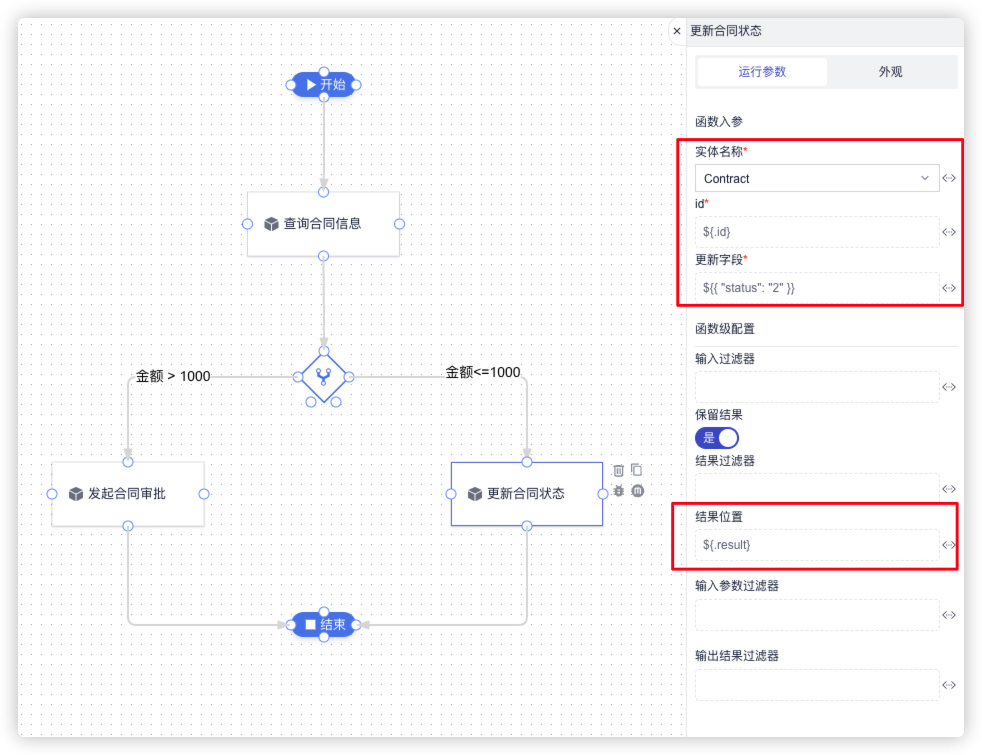
使用的节点:根据ID更新实体。我们对合同状态进行更新,将合同状态更新为已审核。将更新字段设置为 { "status": "2" }。同时设置一个结果位置为 .result(假如成功更新,result 的值是 1,否则为 0)。
# 4.发起合同审批
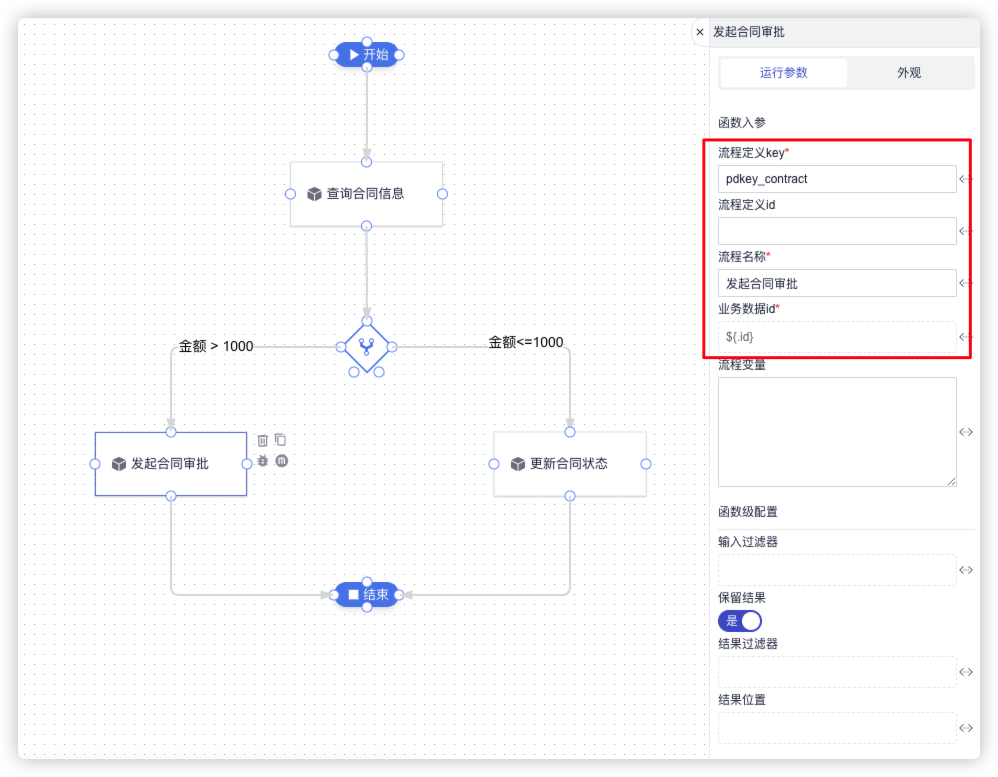
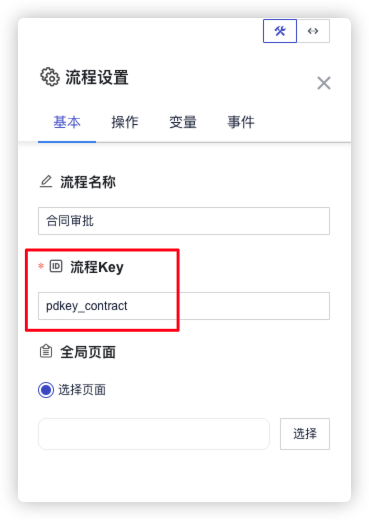
使用的节点:发起流程。流程定义 key 要和流程定义里面的保持一致。执行到这个节点的时候,将会发起一个合同审批流程。
# 调试编排
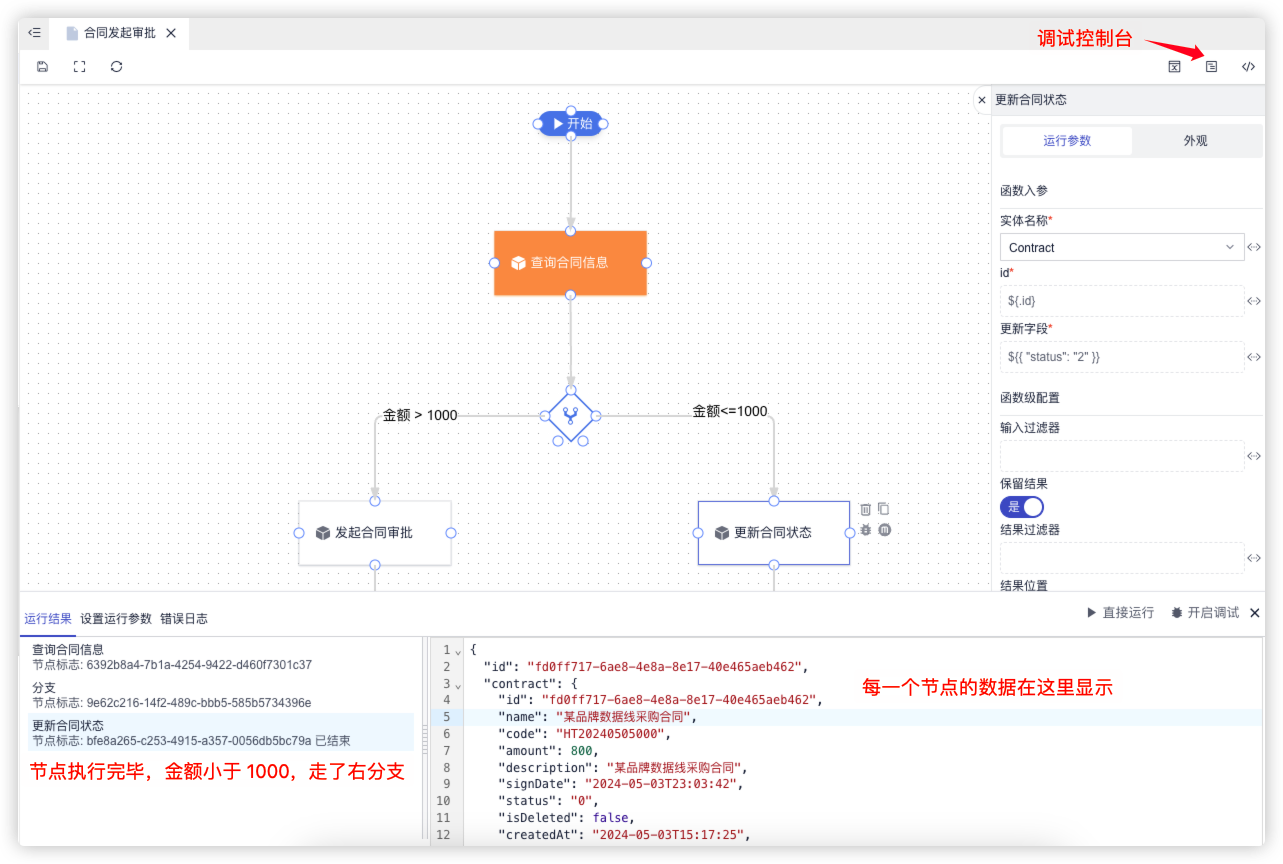
右上角点击 调试 图标,打开调试控制台。 设置运作参数 id 的值,然后点击 "开启调试"。这样,我们就可以通过观察每个节点的执行结果,来验证编排的正确性。
# 外观设置
选中每个节点,我们可以定制节点的外观,比如节点的名称、描述、主题颜色等。