# 页面开发
本章节将详细介绍如何使用低代码平台开发页面,包括从创建页面到配置交互的完整操作流程。
# 1、创建页面
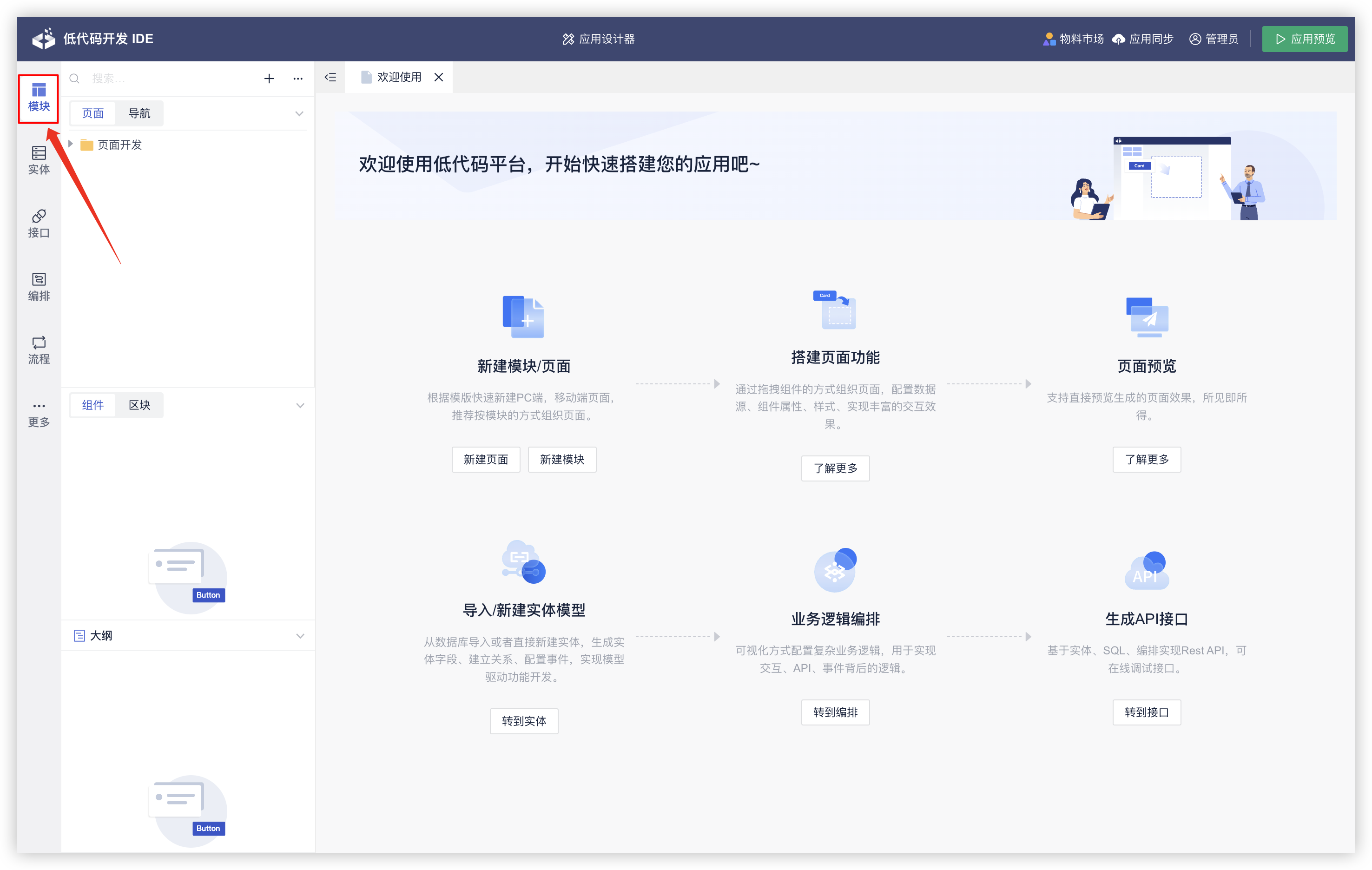
在左侧导航栏中点击"模块"菜单,进入页面管理界面。
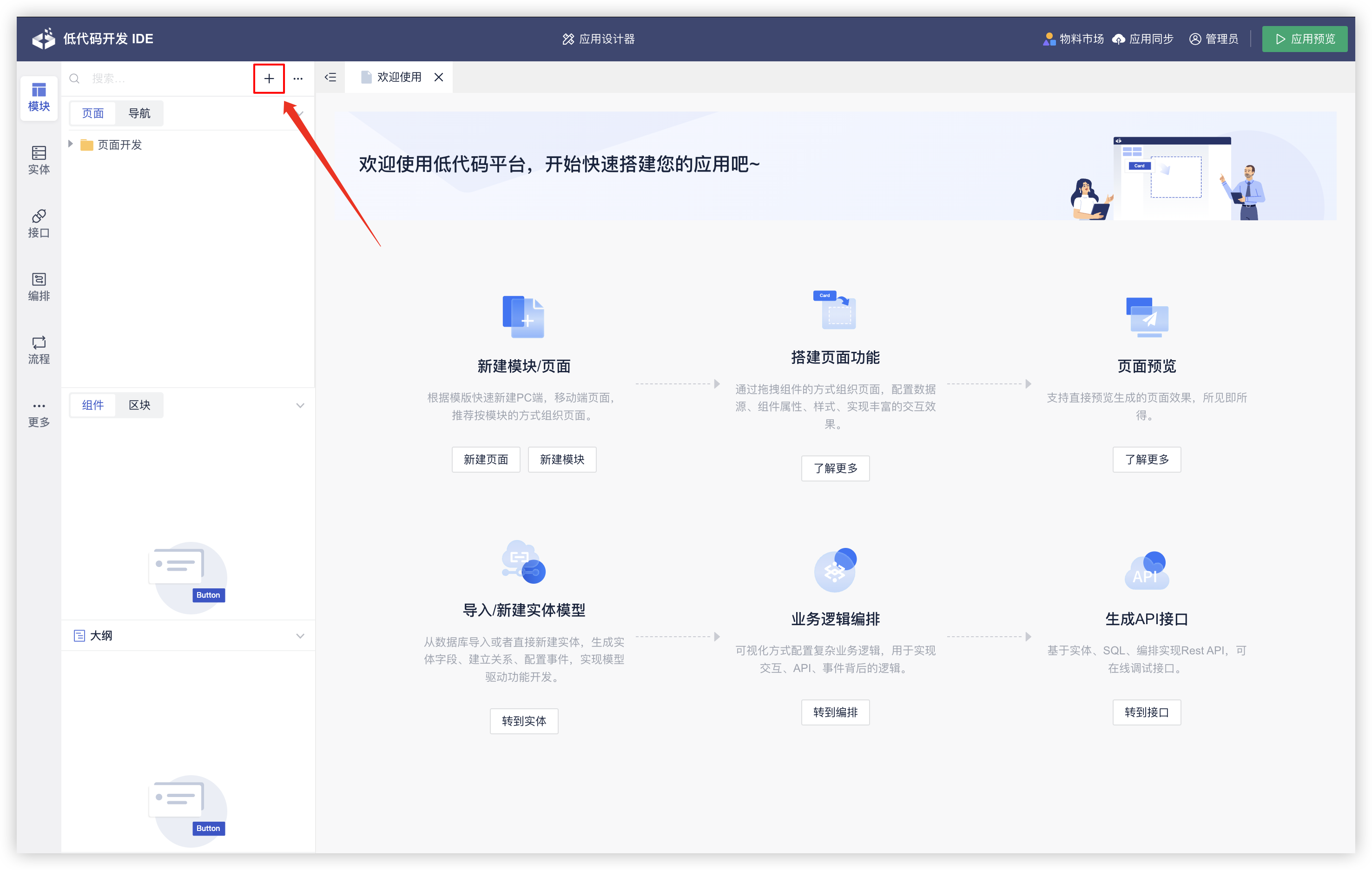
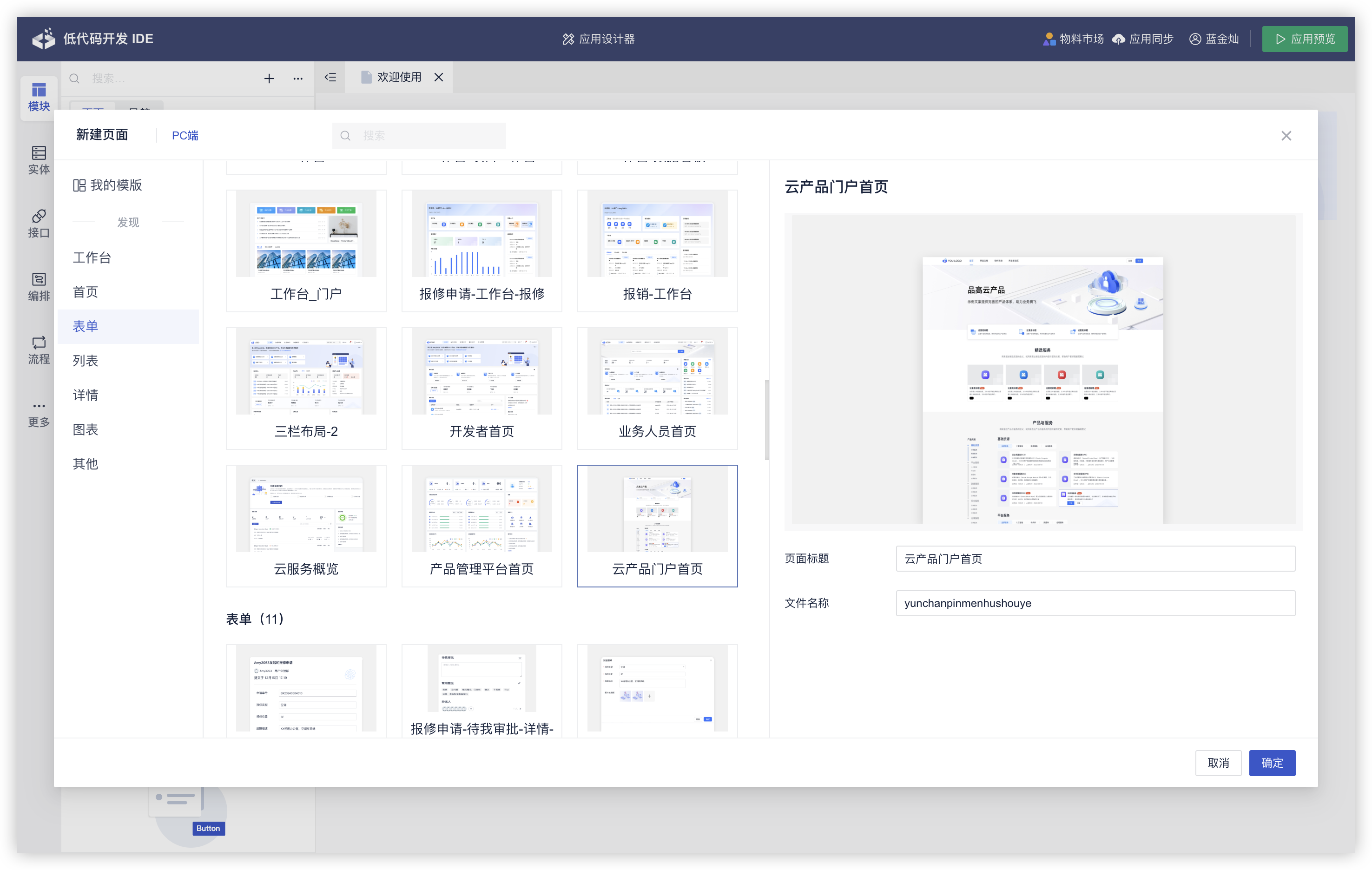
点击页面管理界面右上角的"新建页面"按钮,弹出新建页面对话框。
在新建页面对话框中填写以下信息:
- 页面名称:输入页面的名称,如"用户列表"
- 页面标识:输入页面的唯一标识,如"user_list"
- 页面类型:选择页面类型(普通页面、弹窗页面等)
- 所属模块:选择页面所属的模块
填写完成后,点击"确定"按钮创建页面。
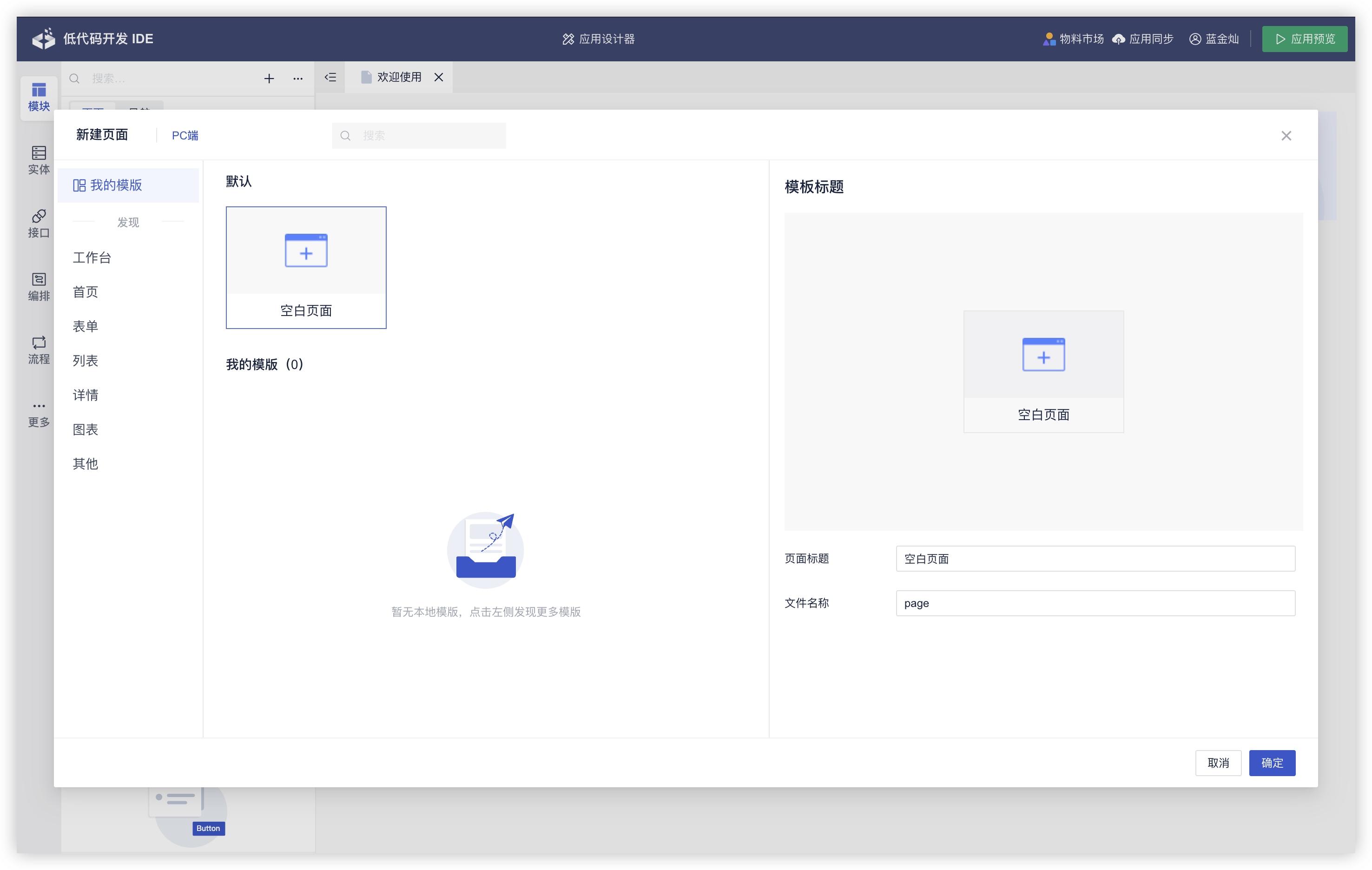
我们的物料市场中提供了丰富的页面模板,比如门户首页、统计图表页、详情页等。用户可以根据需求选择合适的模板进行快速创建。
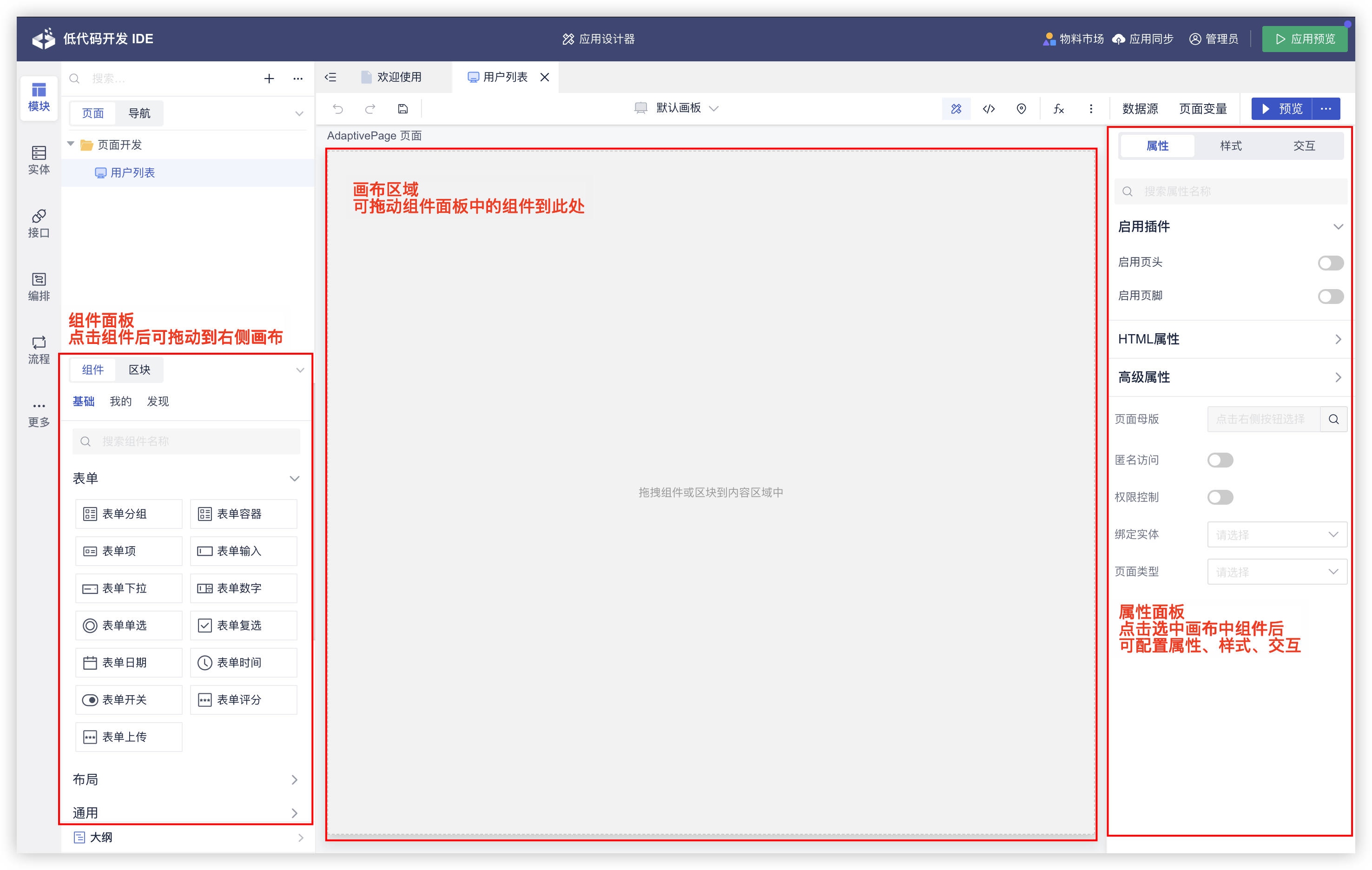
页面创建成功后,会自动进入页面设计器界面。页面设计器主要包含以下几个区域:
- 左侧组件面板:显示可用的组件和区块
- 中间画布区域:用于拖拽组件进行页面设计
- 右侧属性面板:用于配置组件属性、样式、交互等
# 2、使用组件
# 2.1 组件使用说明
在左侧组件面板中,可以看到三个分类:
- 基础:内置的基础组件,如文本、按钮、容器、图片等
- 我的:用户自定义的组件
- 发现:来自物料市场的组件
点击分类可以展开查看该分类下的所有组件。
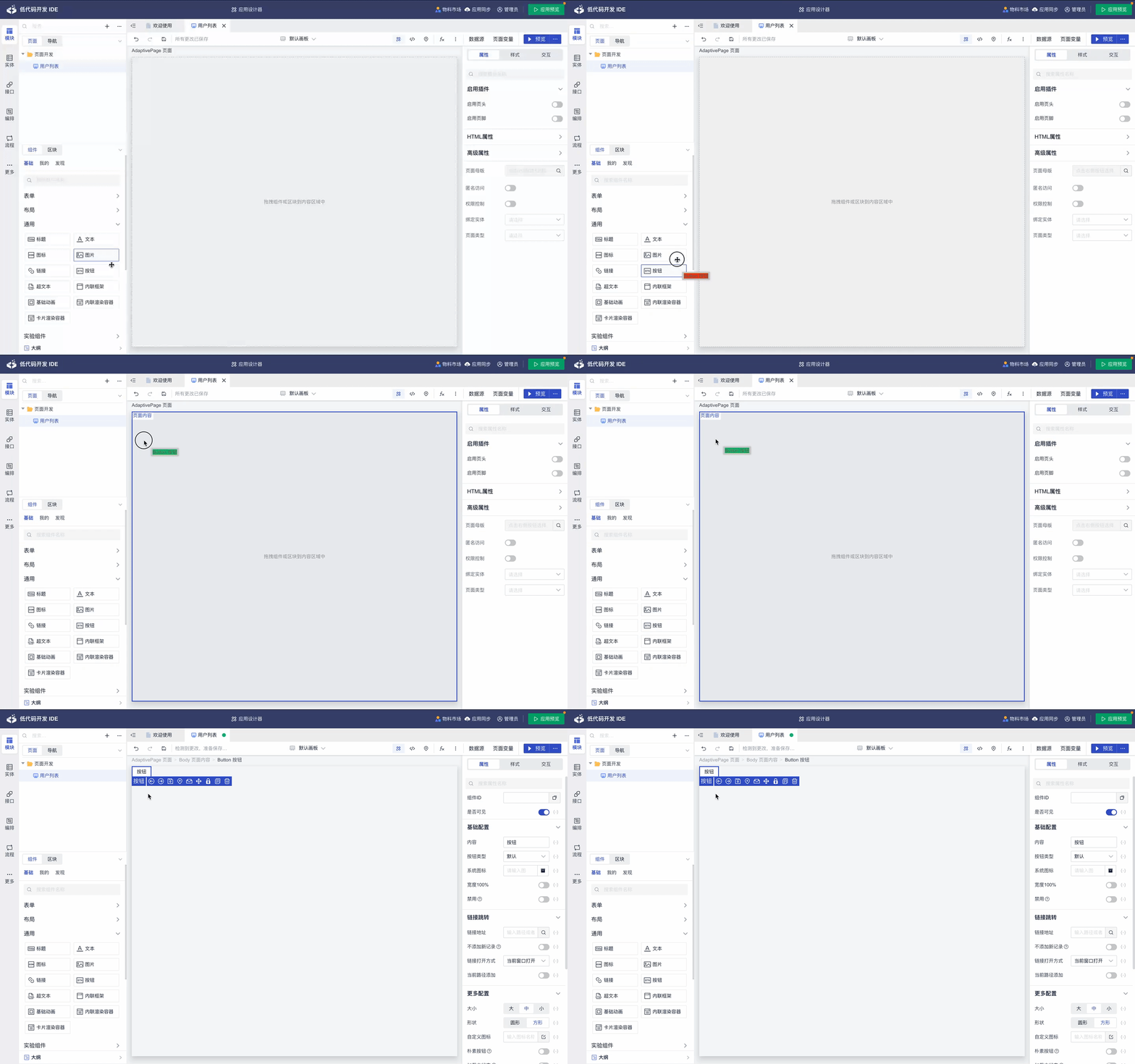
选中要使用的组件,比如这里需要一个按钮,找到按钮组件后,按住鼠标左键将其拖拽到中间的画布区域,松开鼠标即可完成组件的添加。
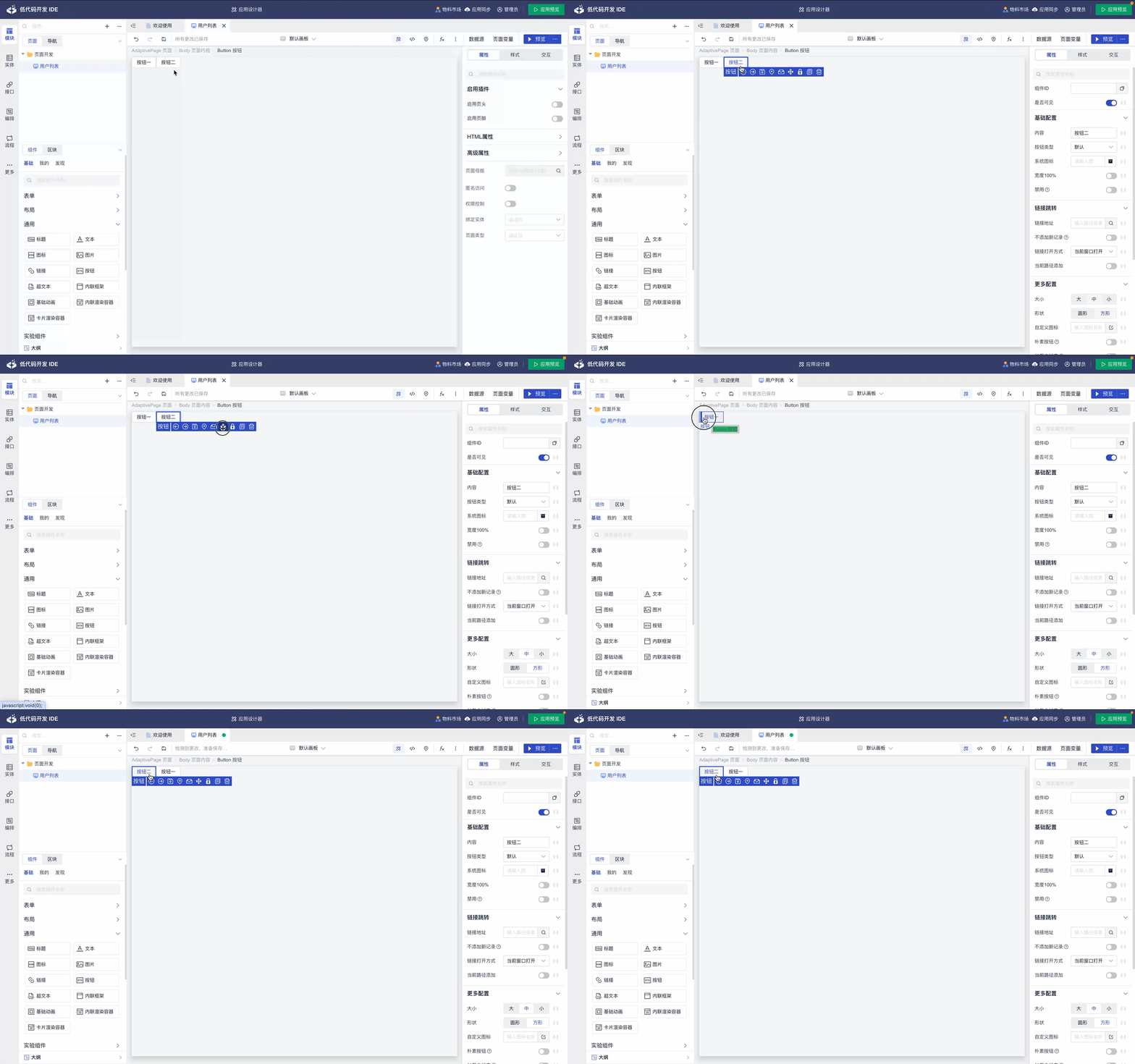
组件添加到画布后,可以通过拖拽的方式调整组件的位置,比如我要把按钮二调整到按钮一的前面,可以拖拽按钮二到按钮一的左侧。选中组件后,组件周围会出现边框,按住鼠标左键拖拽即可移动组件位置。
# 2.2 组件操作栏说明
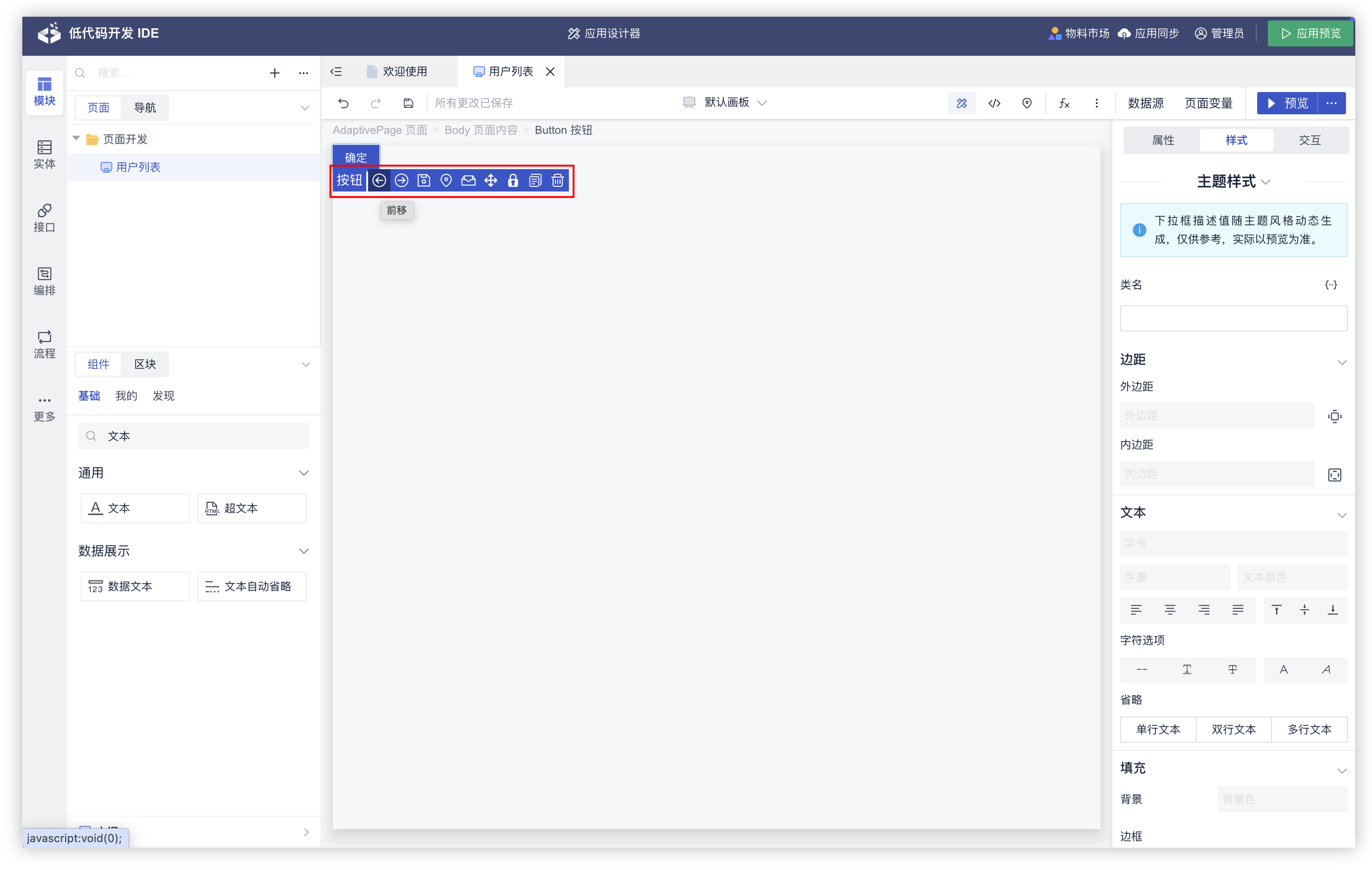
组件操作栏提供以下操作:
- 前移:将选中的组件前移一位
- 后移:将选中的组件后移一位
- 保存到区块:将选中的组件保存到区块
- 锁定:锁定组件,锁定后无法拖拽、配置属性等
- 复制:复制当前组件
- 删除:删除当前组件
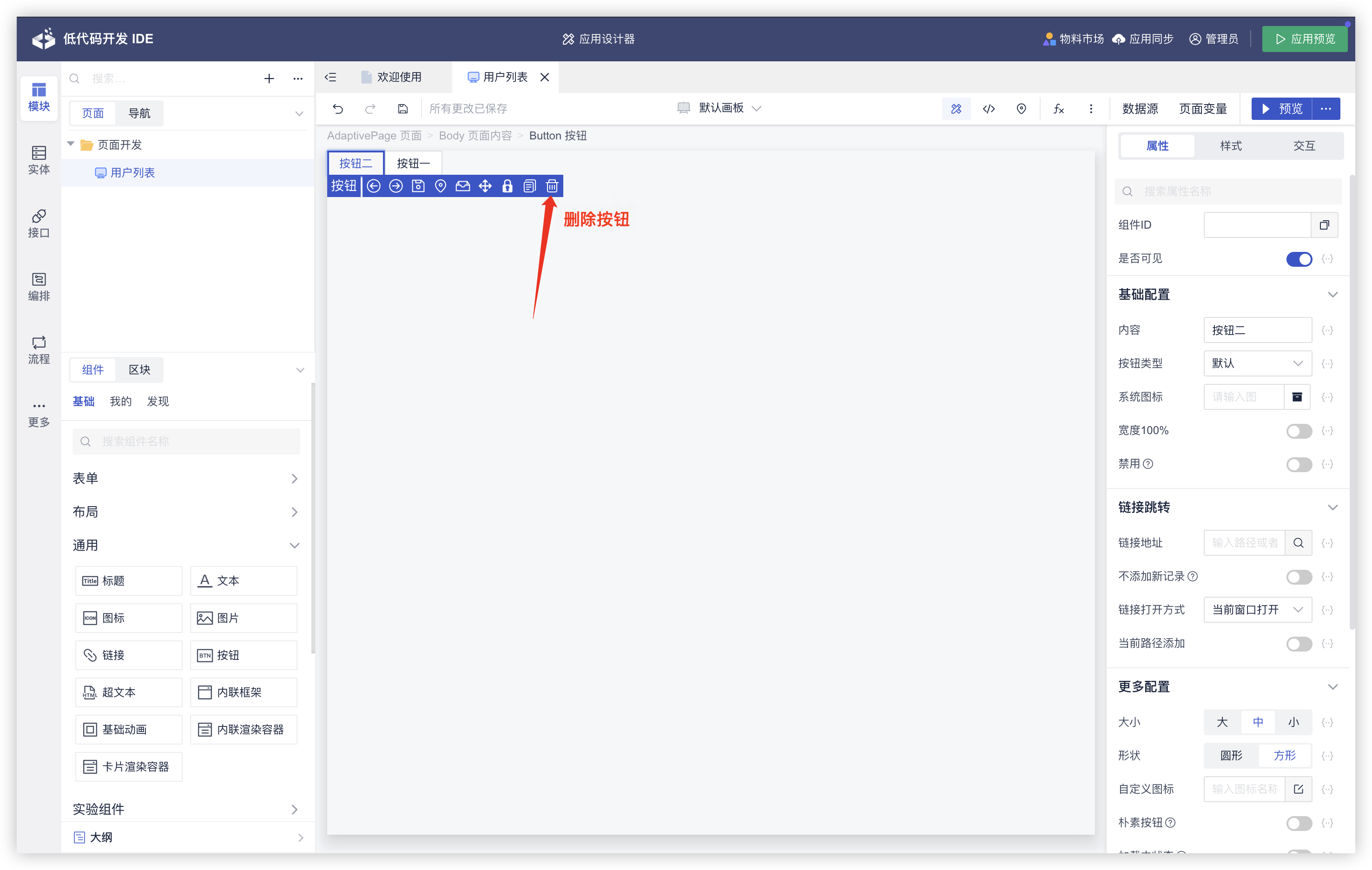
删除组件操作事例:选中要删除的组件,在弹出的操作栏中点击"删除"的图标,即可删除组件。
# 3、配置组件属性
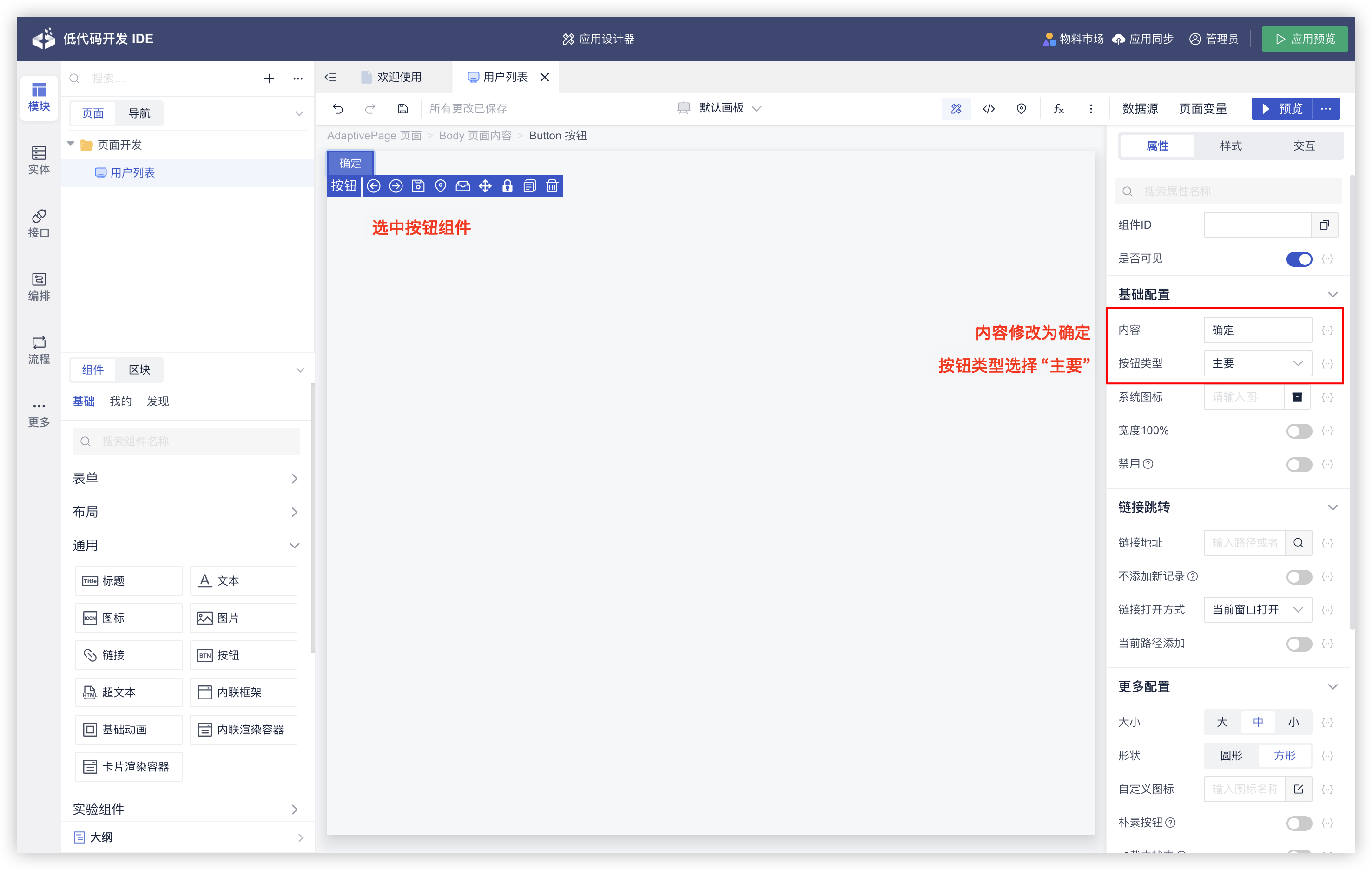
在画布中点击要配置的组件,组件会被选中,右侧属性面板会显示该组件的属性配置项。
例如,设置按钮组件的文本属性为"确定"、类型为主要。
# 4、配置组件样式
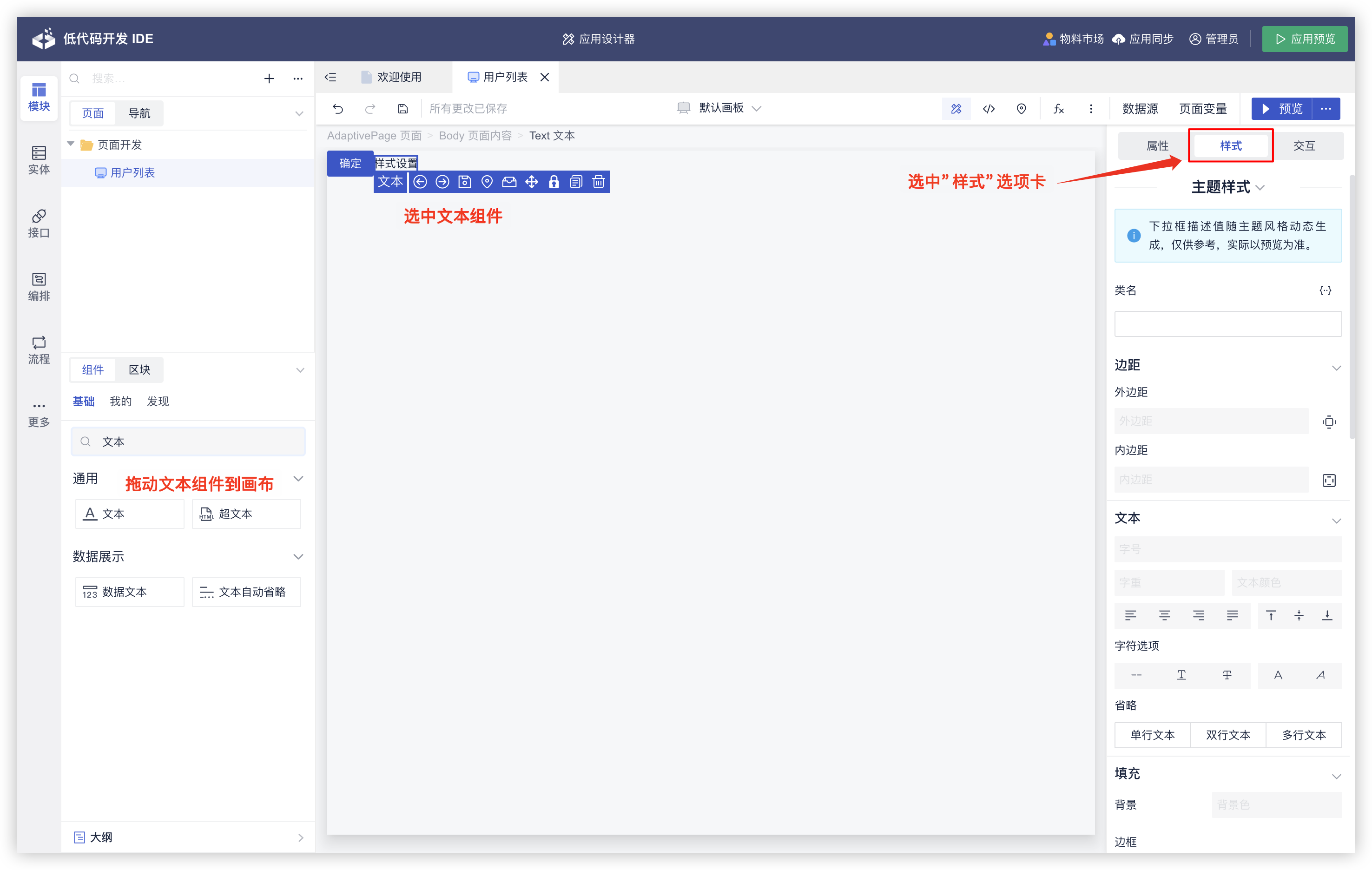
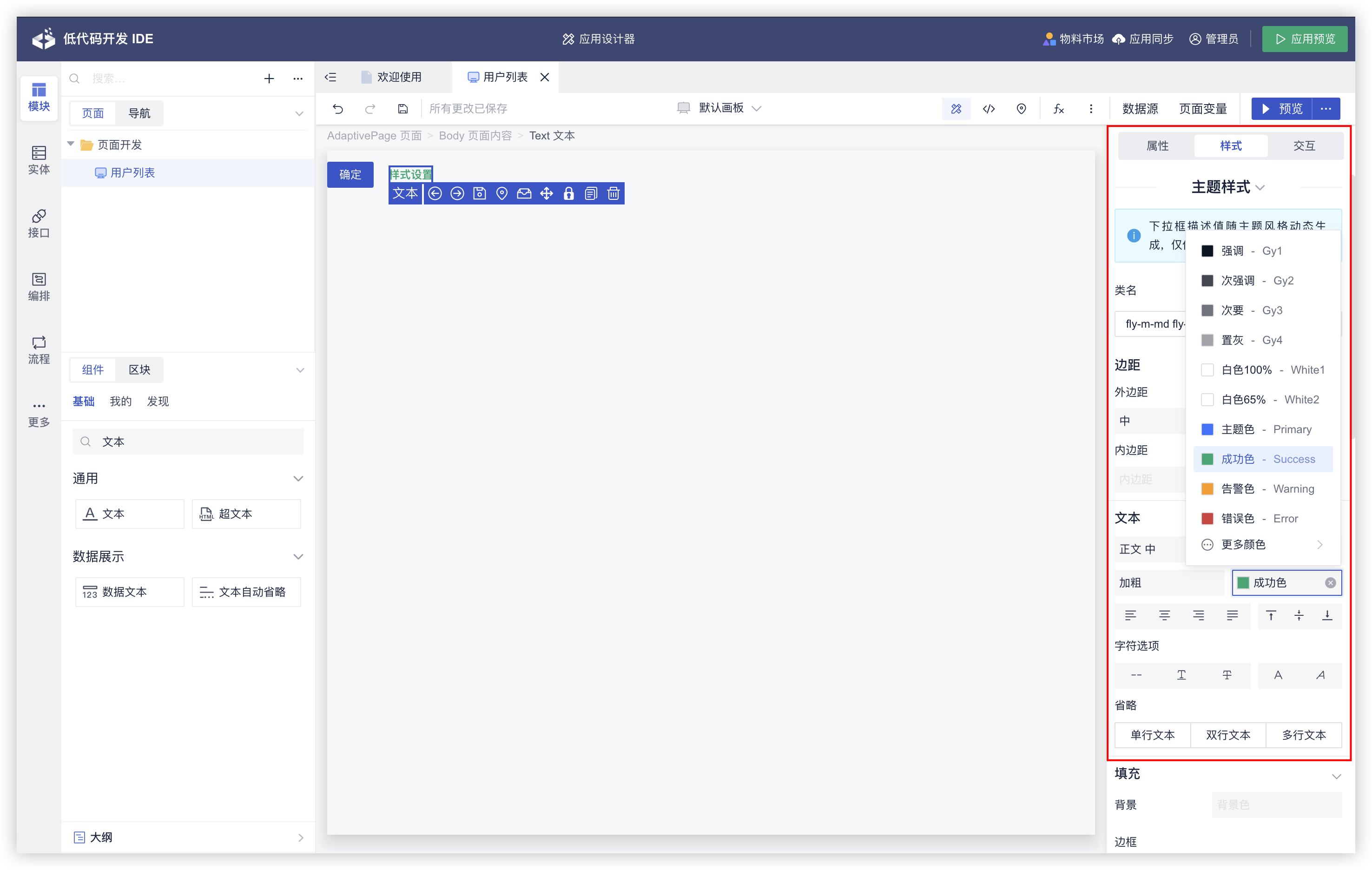
这里使用文本组件进行展示,选中组件后,在右侧面板中点击"样式"选项卡,进入样式配置界面。
# 4.1 使用主题样式
操作步骤:
- 在样式面板的"主题样式"区域,点击样式类选择框
- 从下拉列表中选择要使用的样式类
- 可以选择多个样式类
主题样式通过配置CSS类来实现,IDE内置了多种主题样式类,可通过选择样式类来快速、统一规范的设置组件的样式。 比如设置文本字体的大小、字重、颜色,上下左右的距离等:
# 4.2 使用自定义样式
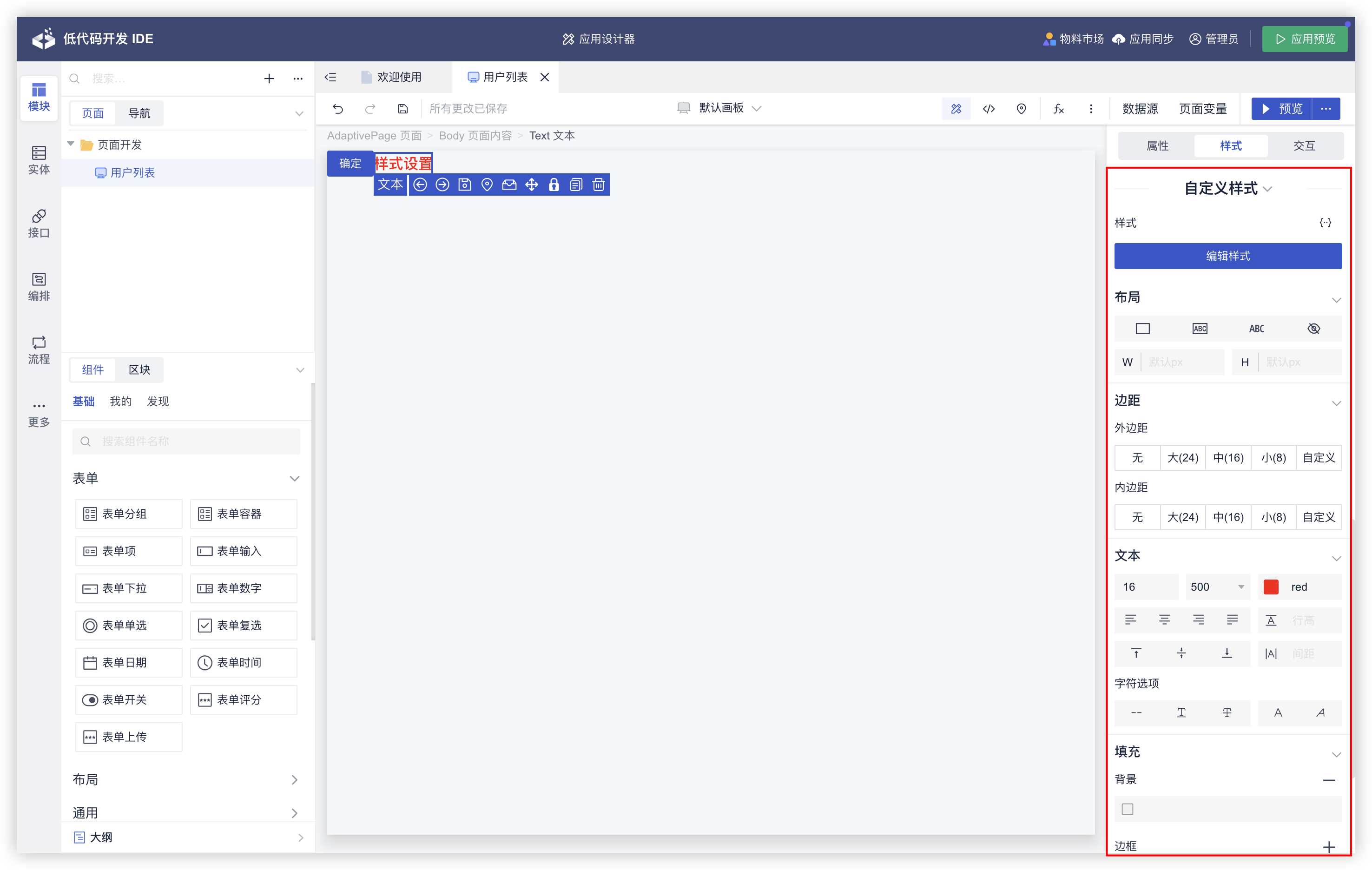
自定义样式设置区域提供了快速设置样式的界面,比如可以在文本设置界面区域中配置字体大小 、字重、颜色等。
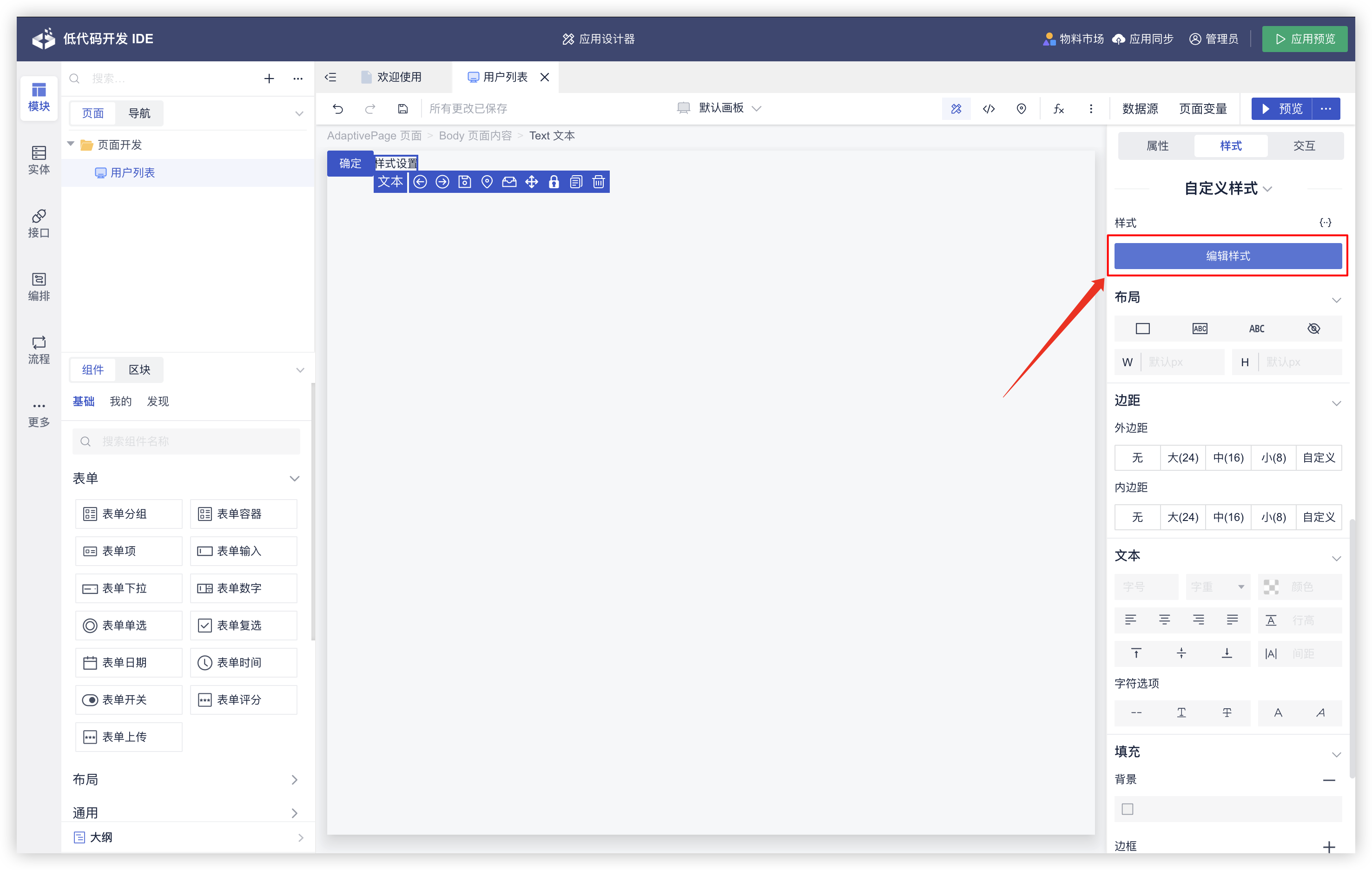
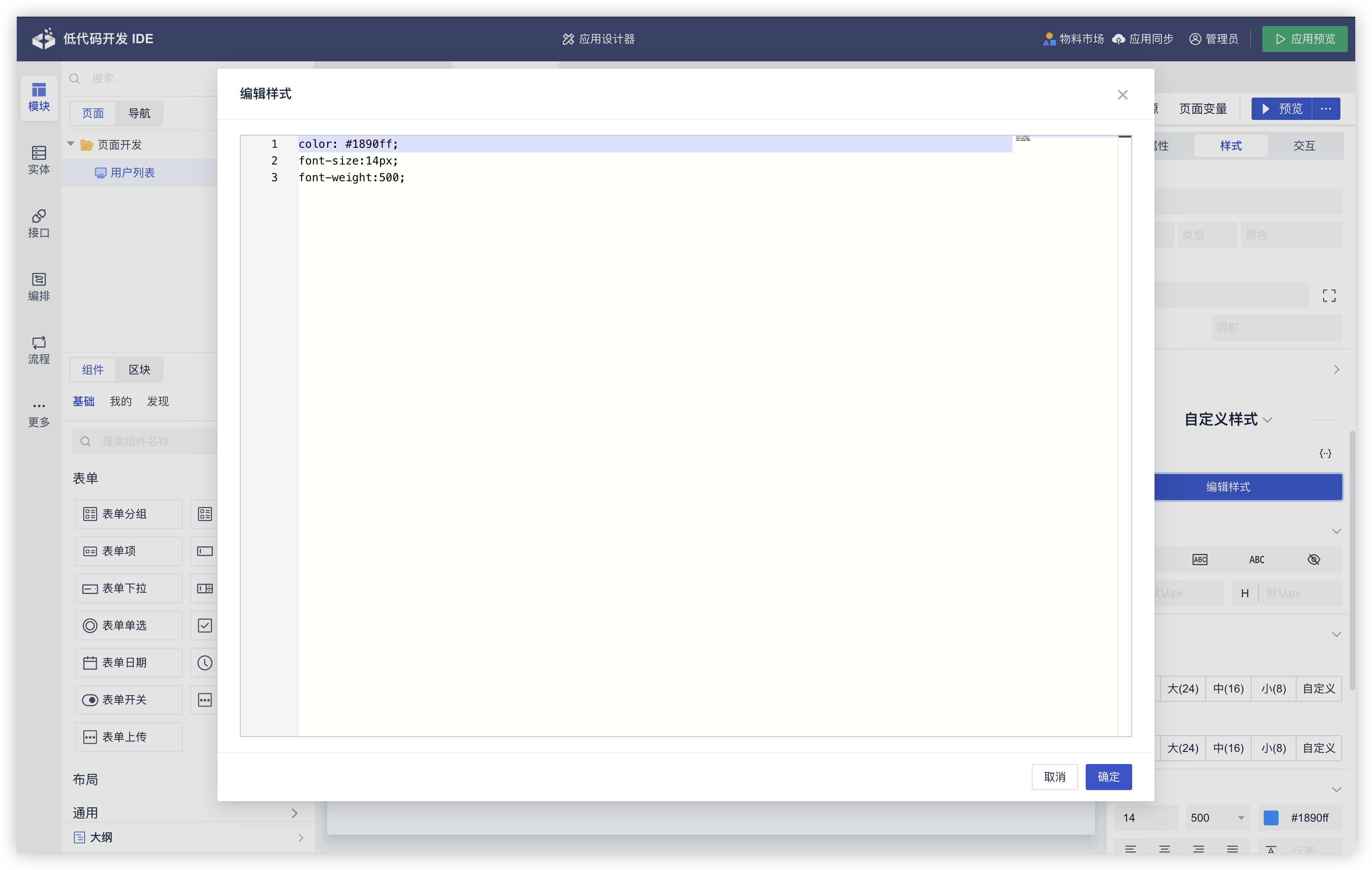
如果样式配置界面不满足,也可以通过编写内联样式(style)来实现。
 操作步骤:
操作步骤:
- 在样式面板的"自定义样式"区域,找到样式输入框
- 直接输入CSS代码,例如:
color: #1890ff; font-size:14px;font-weight: 500;
# 5、配置页面变量
页面变量用于存储页面数据,如用户输入、请求参数、页面状态等。 用户在页面上输入的数据可以存储在页面变量中,例如:
- 搜索框输入的关键字
- 表单填写的用户信息
- 下拉框选择的选项值
变量类型说明:
string:字符串类型number:数字类型boolean:布尔值类型object:对象类型array:数组类型
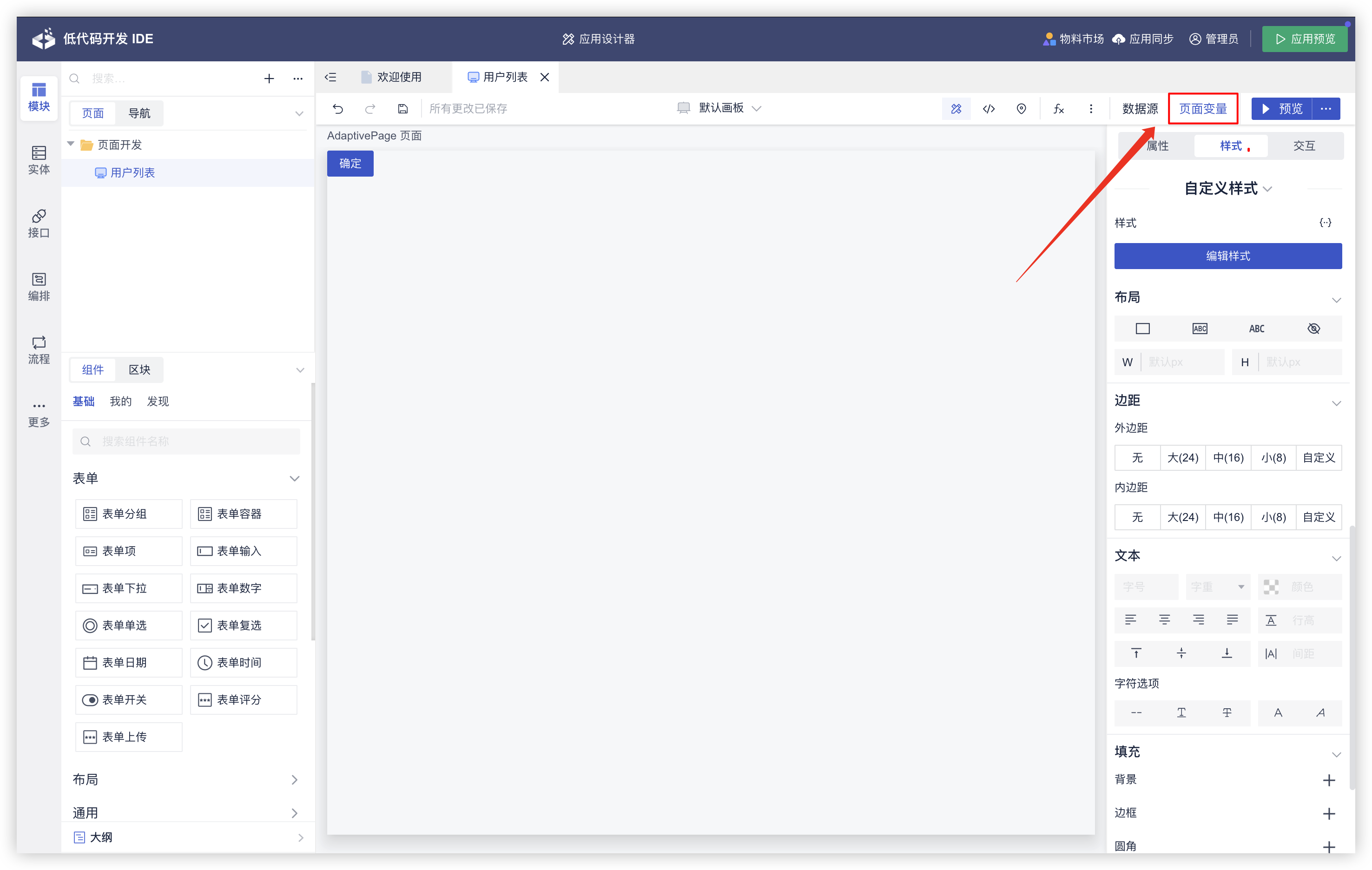
在页面设计器顶部,点击"页面变量"按钮,打开变量管理对话框。
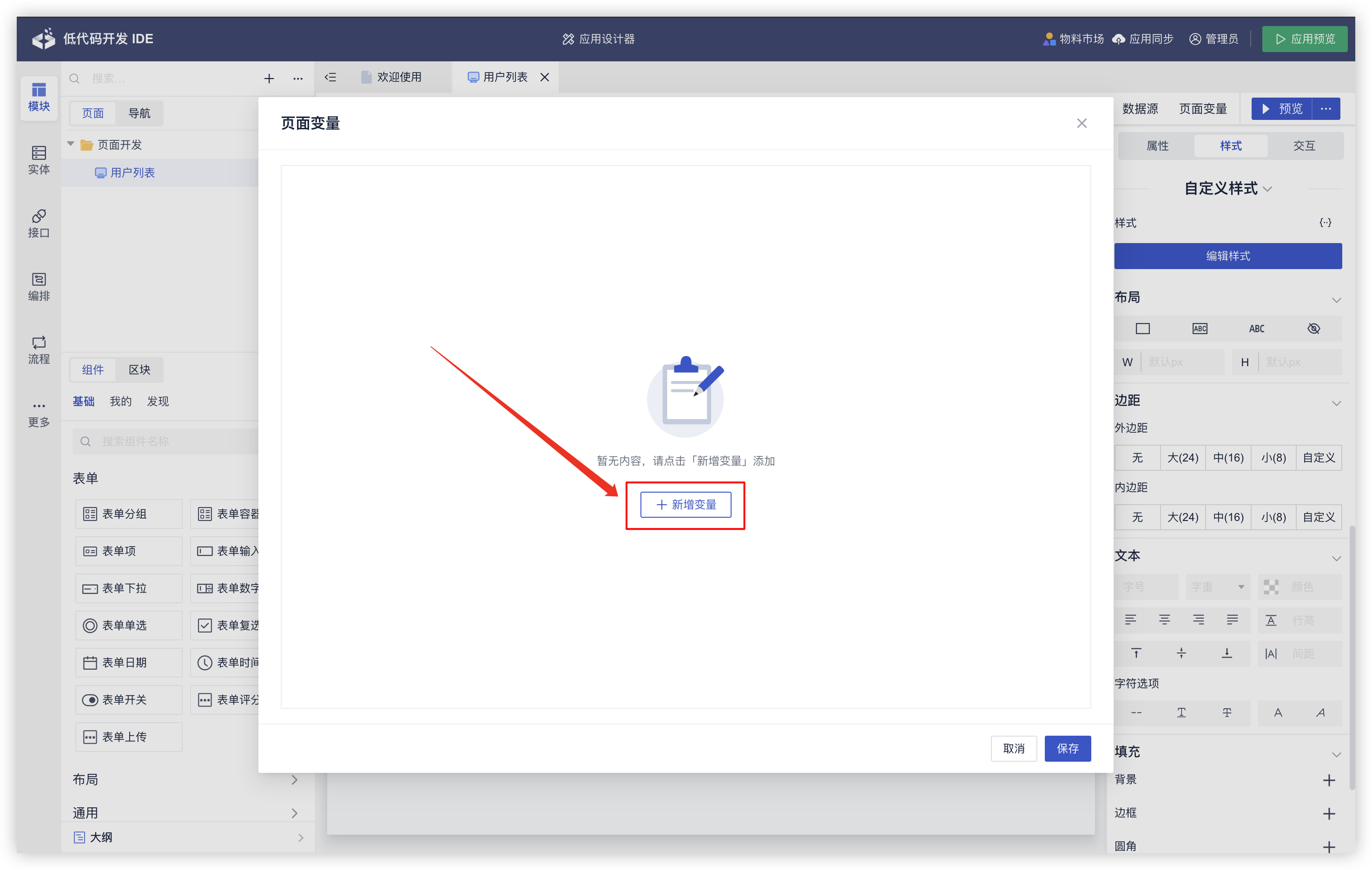
在变量管理对话框中,点击"新建变量"按钮。
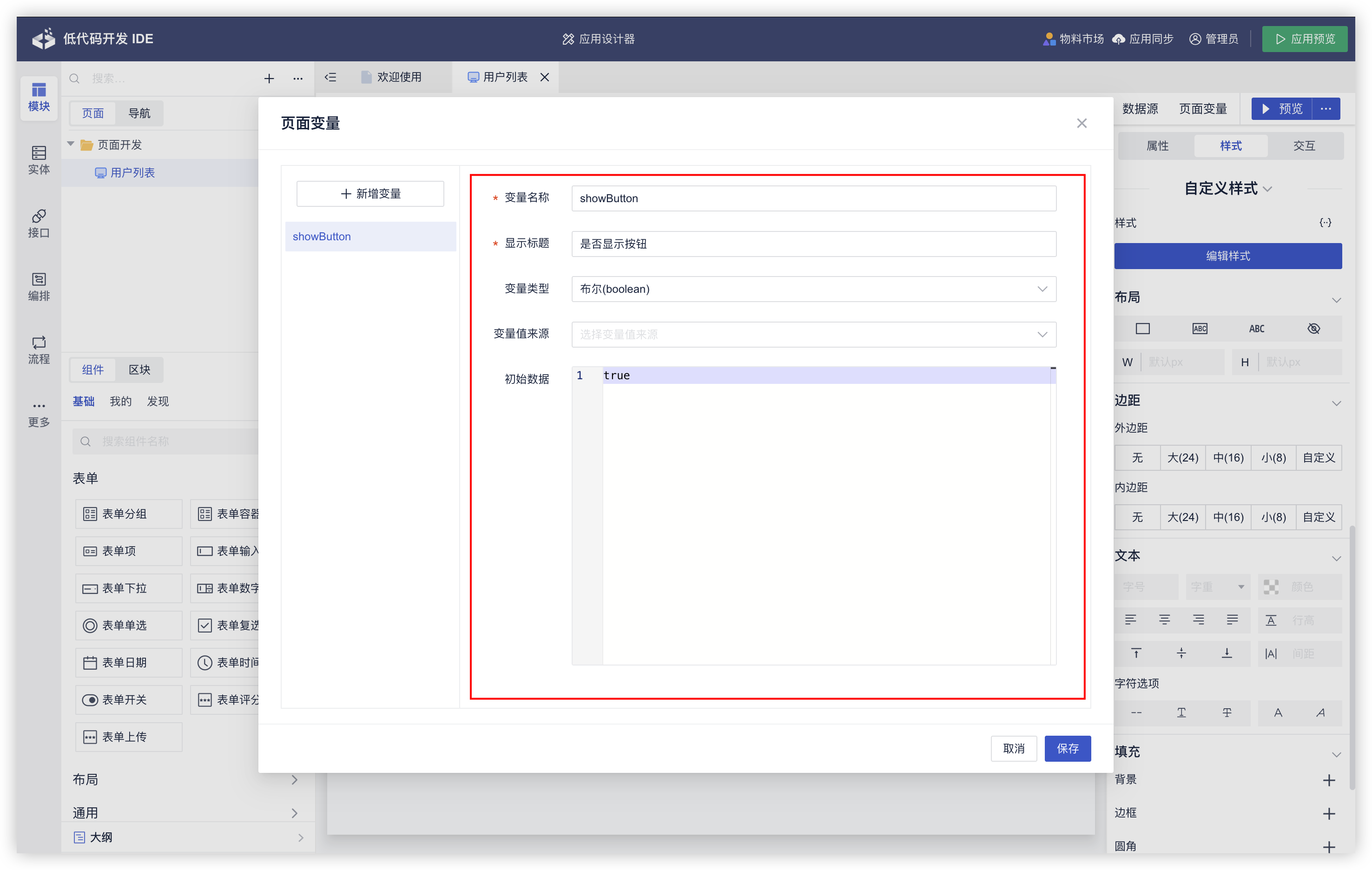
在新建变量对话框中,填写以下信息:
- 变量名称:变量的唯一标识,如
showButton - 变量标题:变量的显示名称,如"是否显示按钮"
- 变量类型:选择变量类型(string、number、boolean、object、array)
- 默认值:设置变量的默认值(可选)
填写变量信息后,点击"确定"按钮完成新建变量。
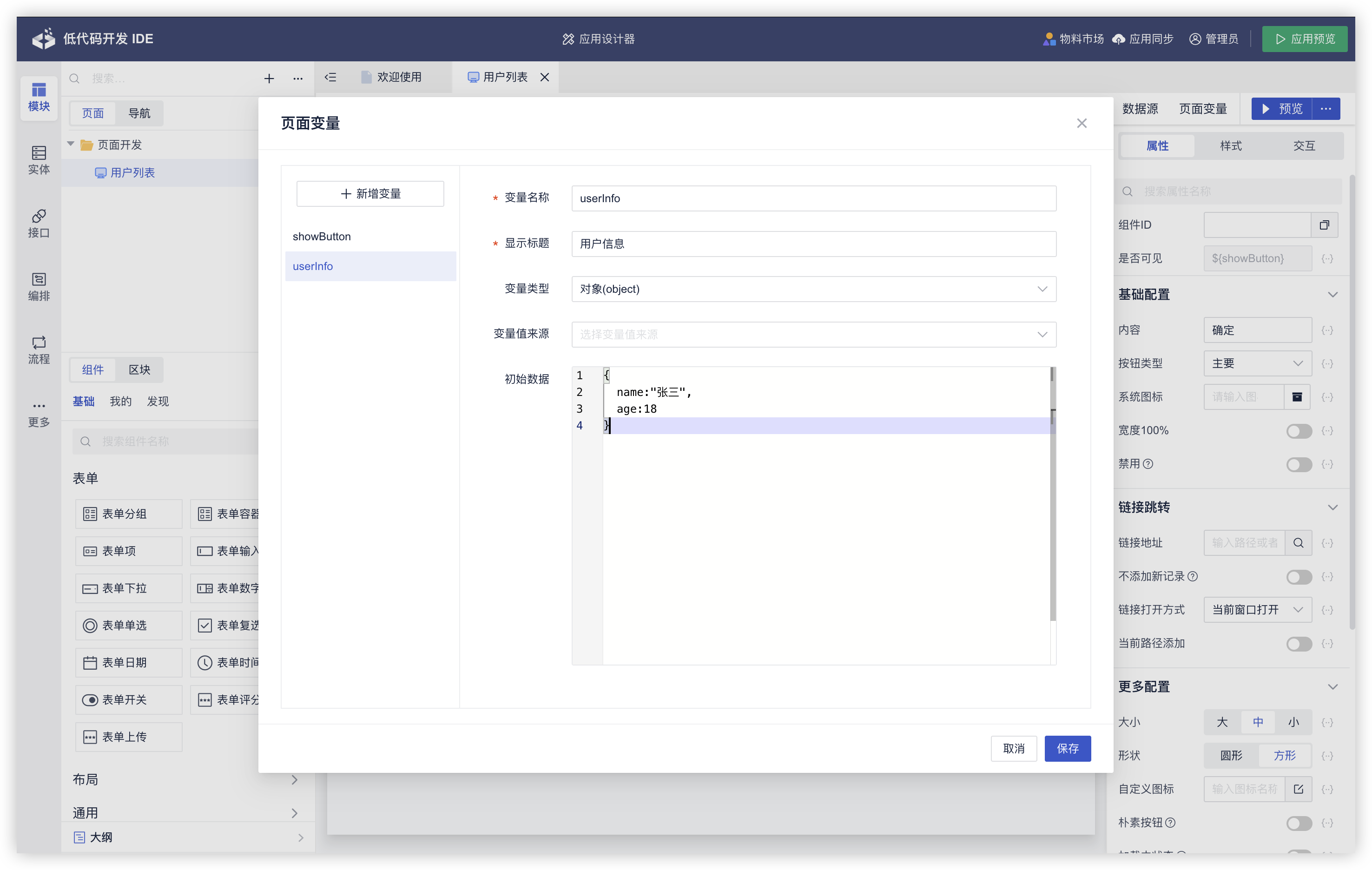
如果变量类型选择为object,可以配置对象的子属性,比如存储用户信息userInfo,包含name、email等属性。
# 6、配置条件渲染
条件渲染用于根据条件显示或隐藏组件。
示例:
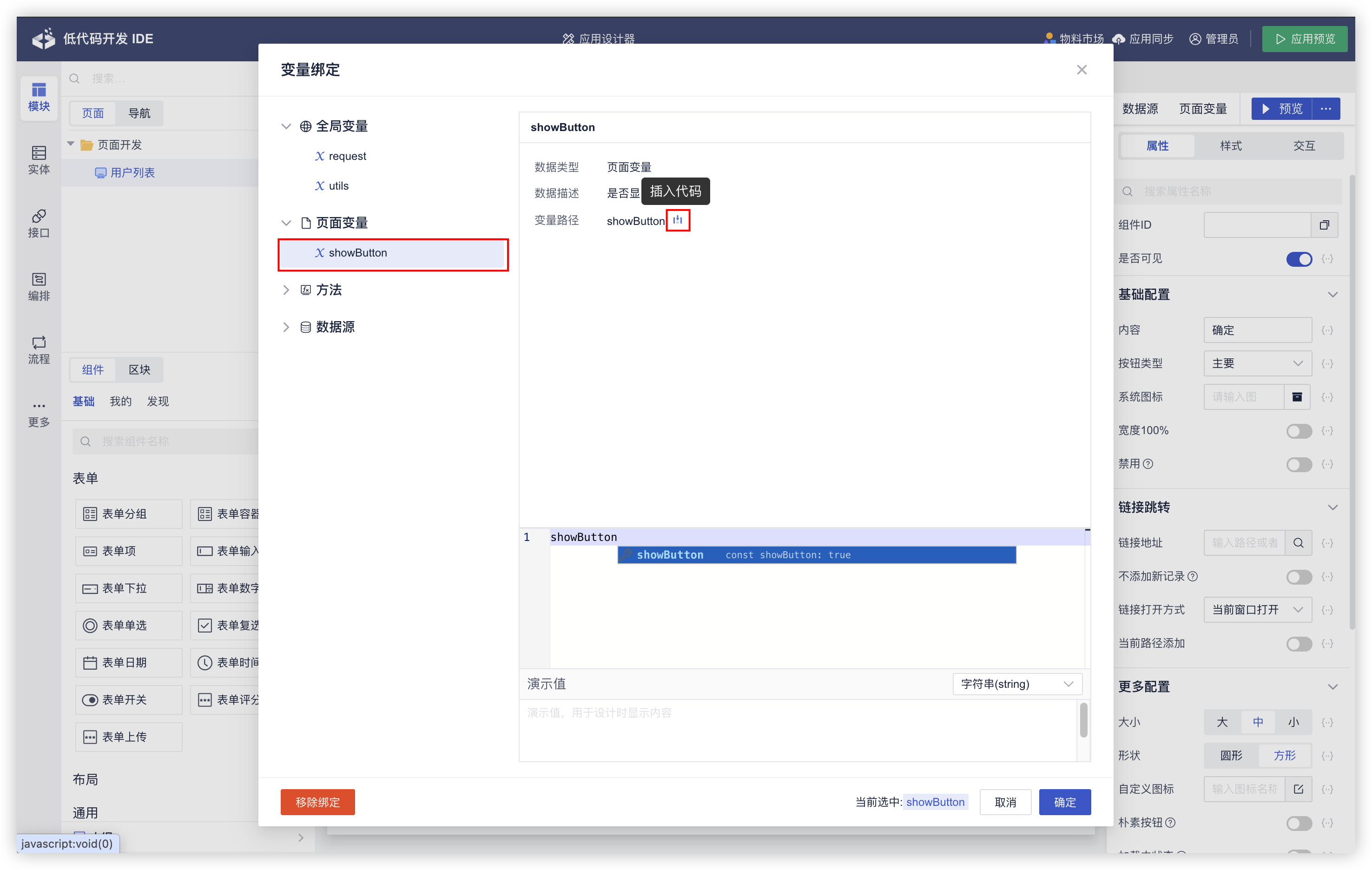
绑定页面变量showButton,当showButton变量的值为true时显示组件,为false时隐藏组件。
如果还没有控制变量,需要先创建页面变量。
选中要配置条件渲染的组件,在右侧属性面板中找到"是否可见"属性。"是否可见"属性默认值为true,表示组件始终可见。要实现条件渲染,需要绑定变量。
操作步骤:
点击"是否可见"属性输入框右侧的
{…}按钮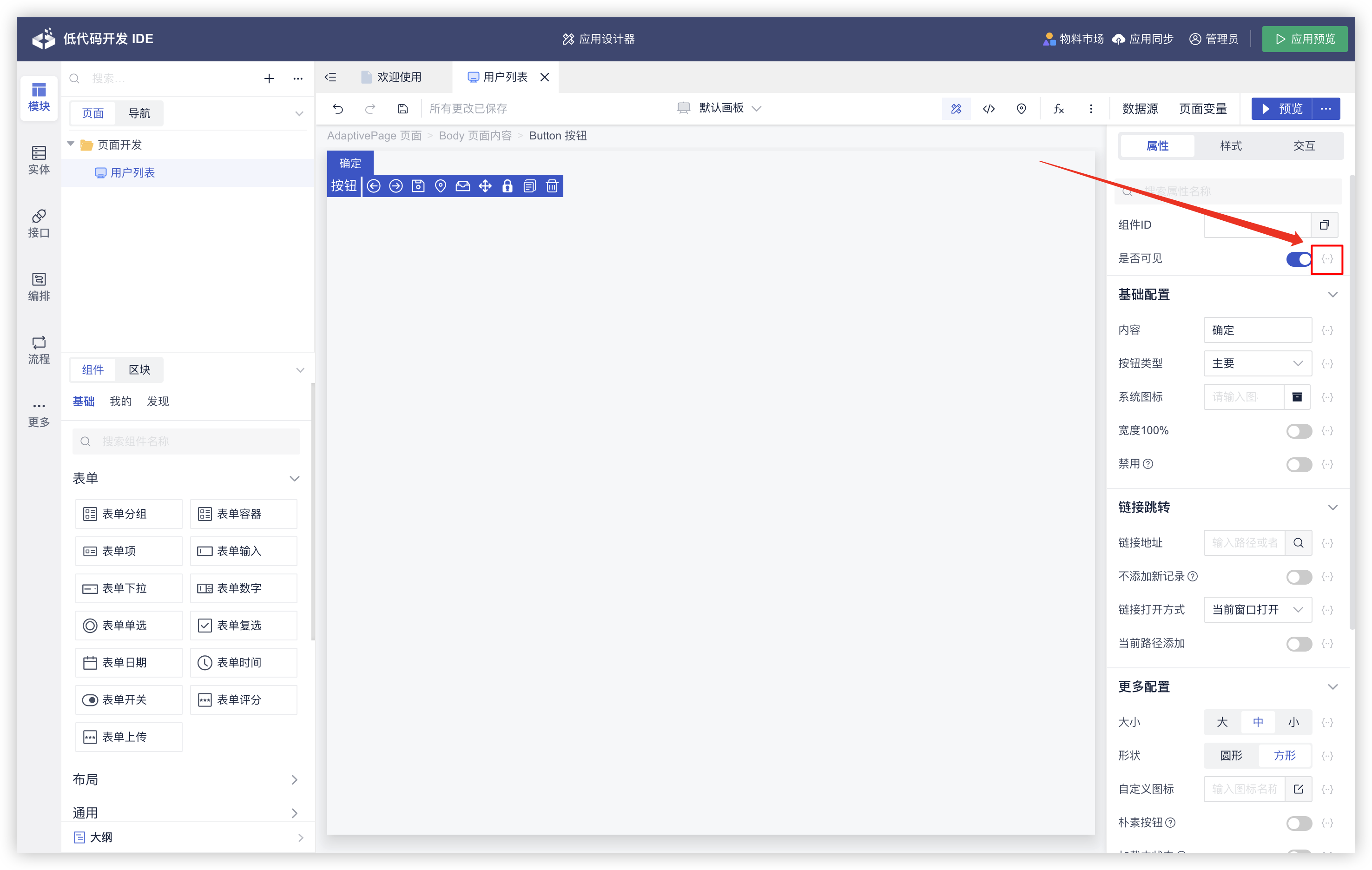
在表达式编辑器中选择或输入控制变量
点击"确定"保存
# 7、配置组件插槽
部分组件支持插槽功能,需要先开启插槽才能使用。
操作步骤:
- 选中包含插槽的组件
- 在右侧属性面板中,滑动到最底部
- 找到"插槽"配置项
- 勾选要开启的插槽
插槽开启后,会在组件中显示插槽区域,提示"拖拽组件或区块到这里"。 详细操作说明请参考插槽。
# 8、配置交互动作
选中要配置交互的组件,在右侧面板中点击"交互"选项卡。
操作步骤:
- 点击"新建交互"按钮
- 弹出交互编辑器对话框
在交互编辑器中,首先选择触发事件。不同组件支持的事件不同,例如:
- 按钮组件:
click(点击事件) - 输入框组件:
change(值改变事件)、focus(获得焦点事件) - 下拉框组件:
change(选项改变事件)
详细操作说明请参考交互动作。
# 9、配置数据源
数据源用于获取数据,如查询用户列表、查询订单列表等。
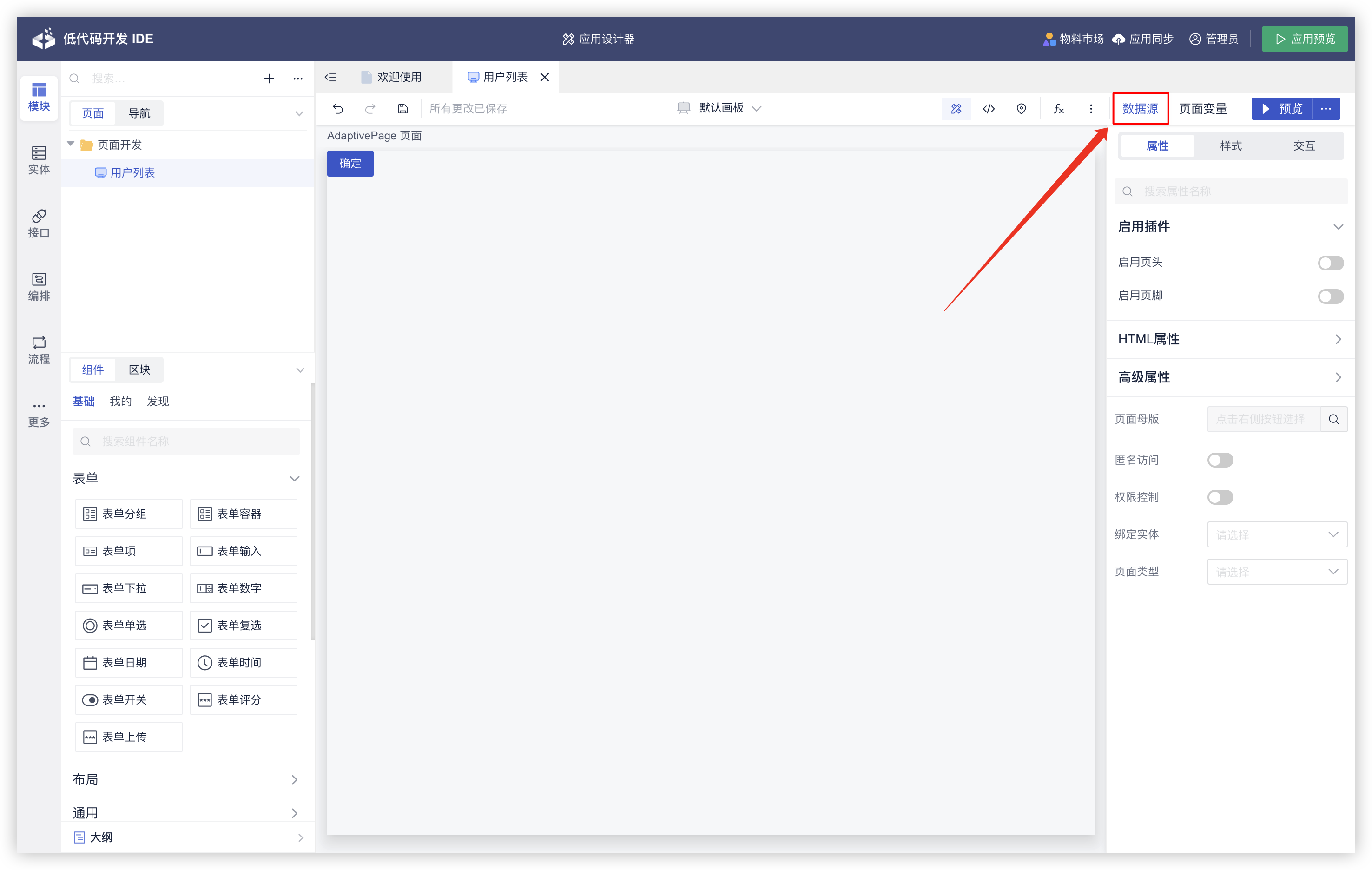
在页面设计器顶部,点击"数据源"按钮,打开数据源管理对话框。
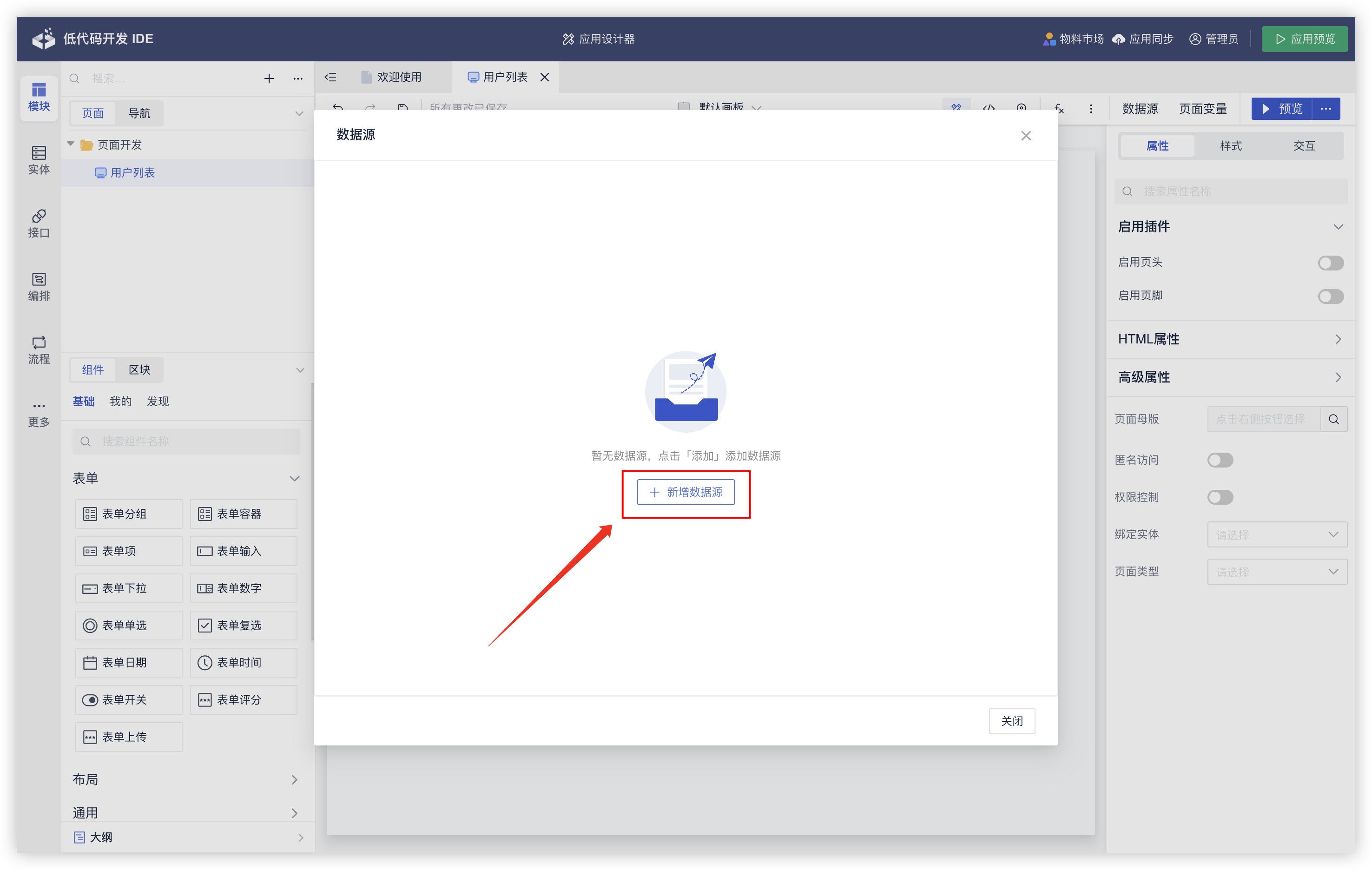
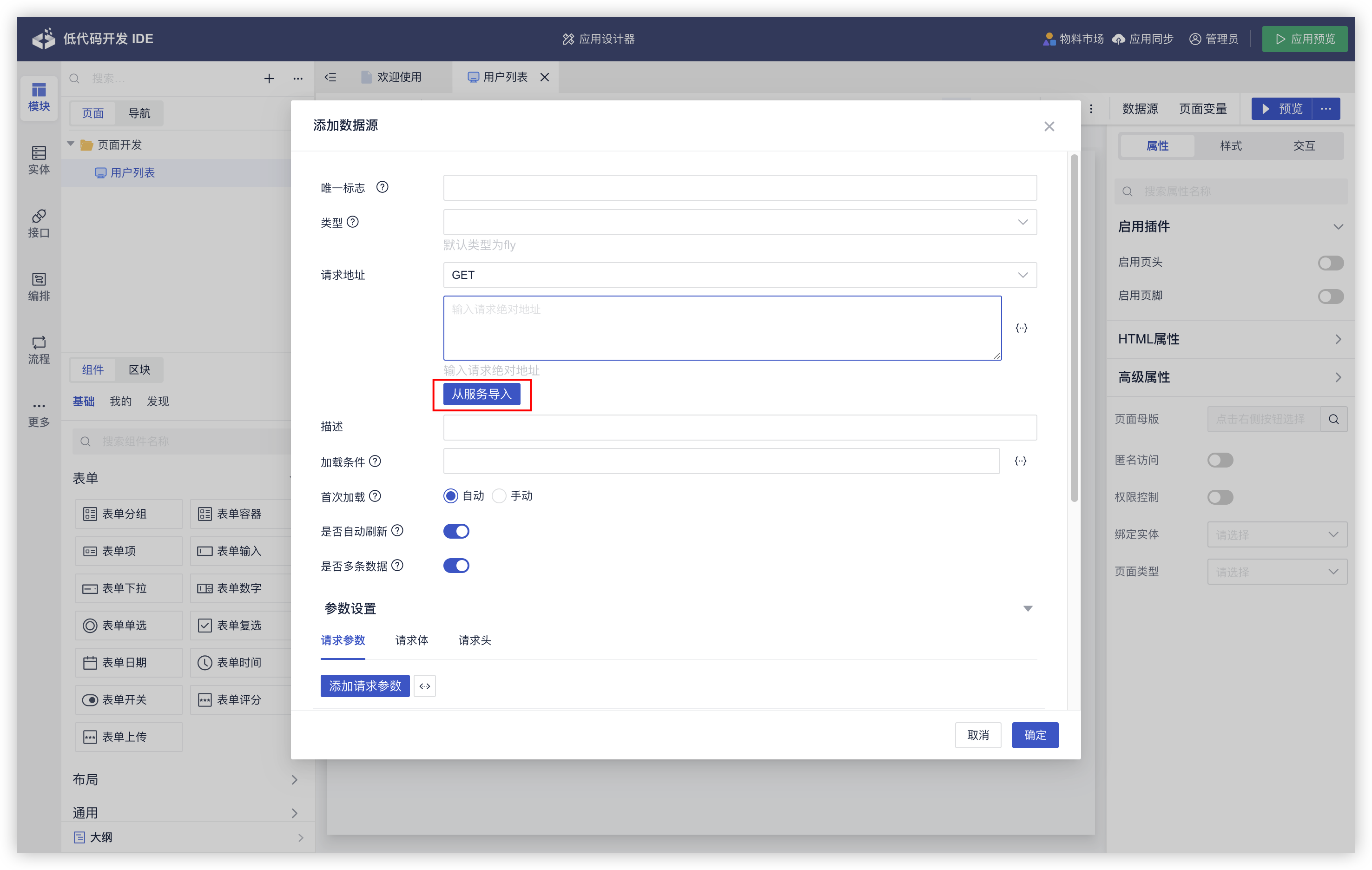
在数据源管理对话框中,点击"新建数据源"按钮。
可以点击从服务导入按钮,从swagger中导入数据源的配置。
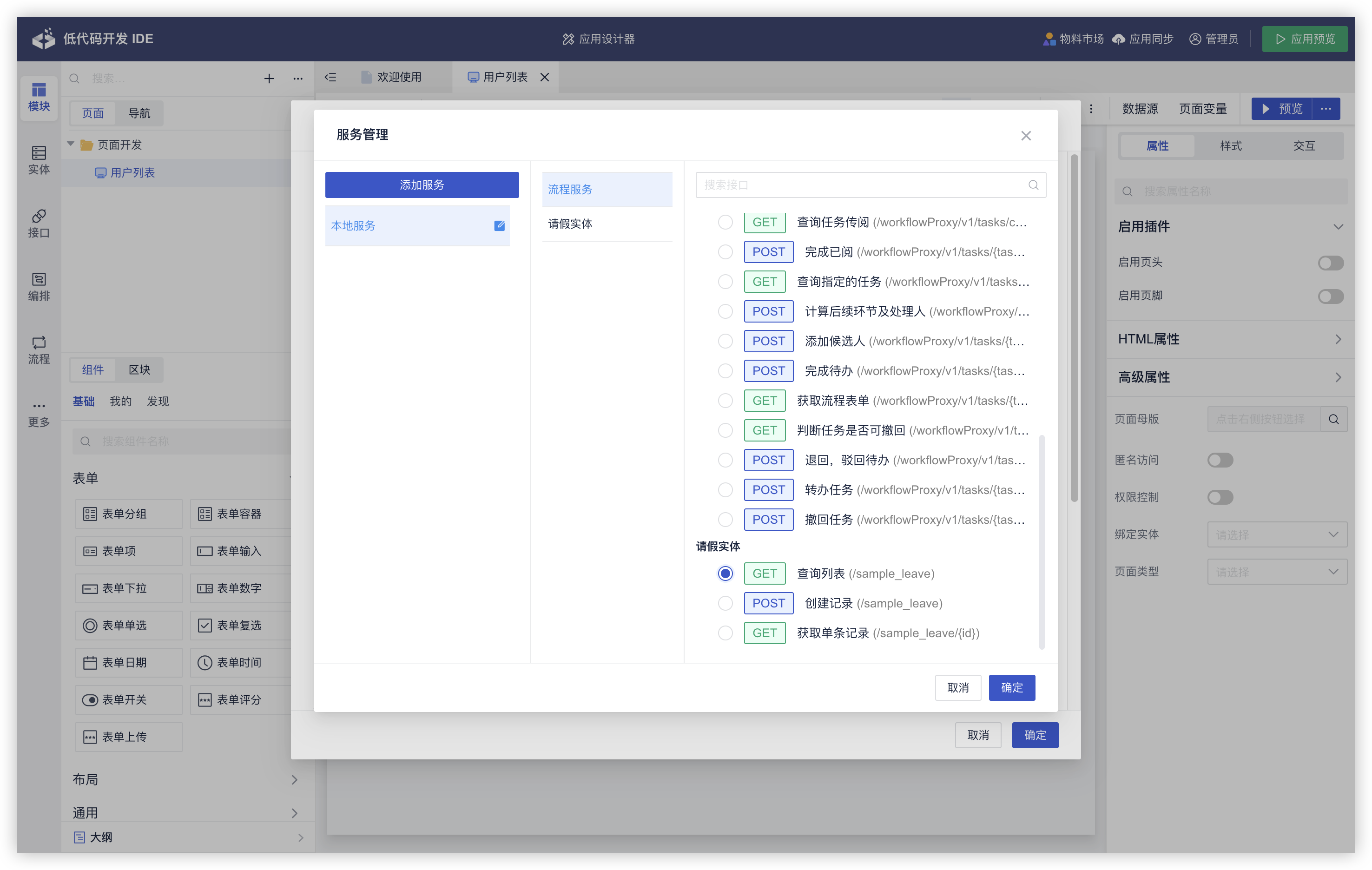
选择一个请求,点击"确定",会自动根据选中的请求生成数据源配置。
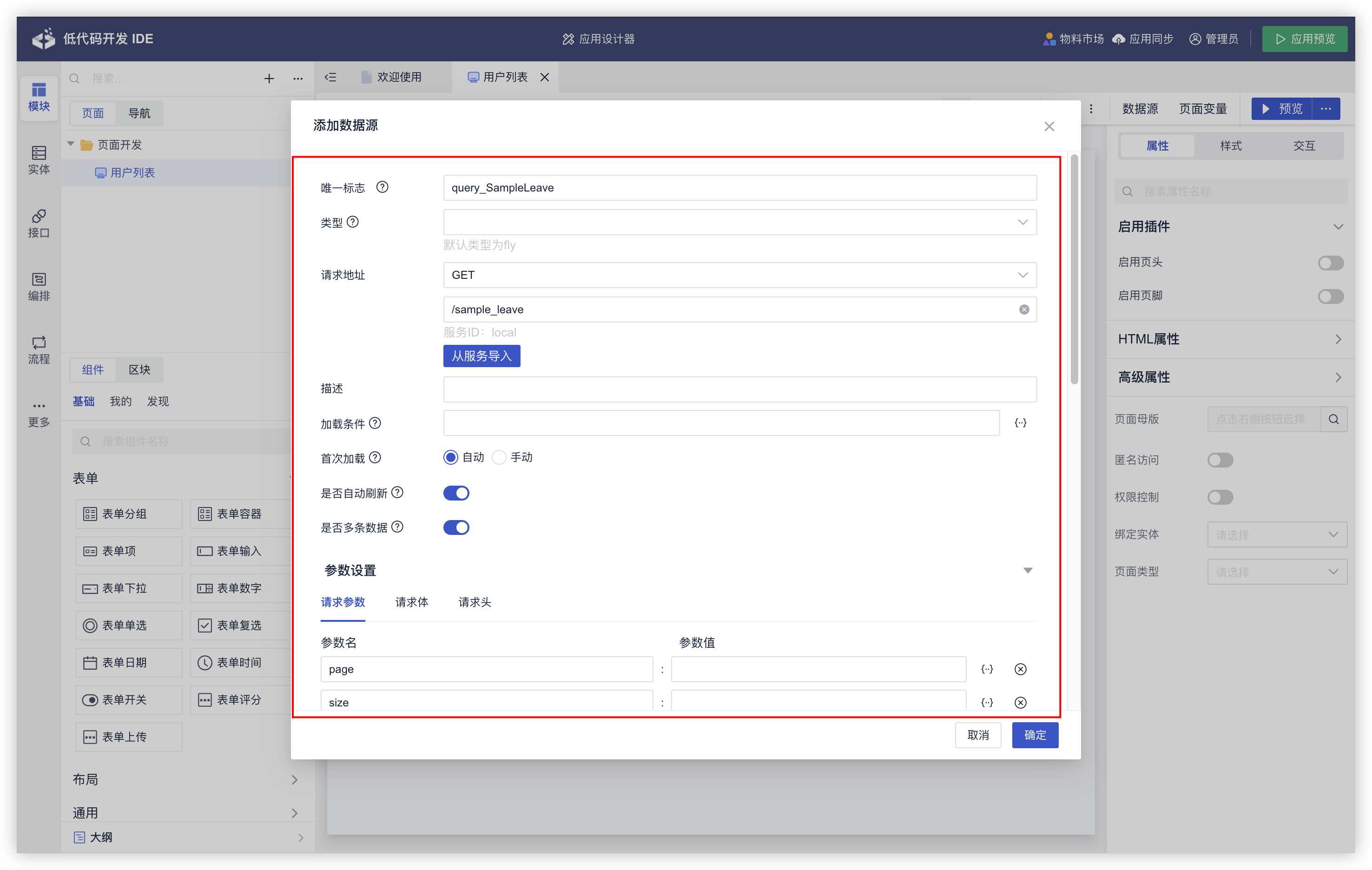
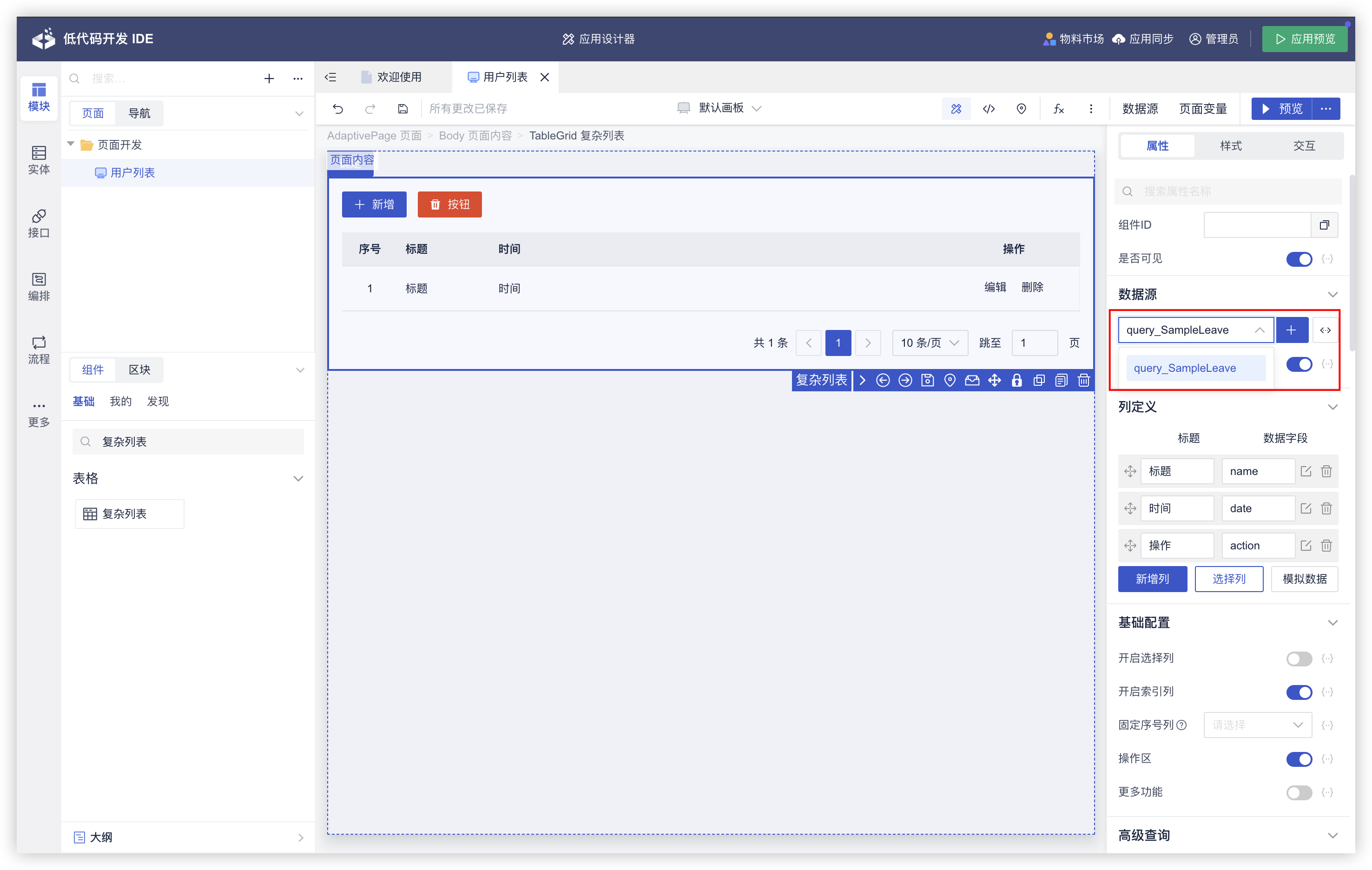
数据源配置完成后,可以在组件中绑定数据源数据。
# 10、配置页面事件
组件和页面都可以配置页面事件,页面事件用于监听页面的生命周期。页面提供了以下几个事件
页面时间:
页面加载后执行:最常用,在进入页面时执行页面加载前执行:在页面加载前执行进入页面时执行:在页面进入时执行离开页面时执行:在页面离开时执行页面激活时执行:在页面激活时执行页面钝化时执行:在页面钝化时执行
# 11、预览和调试
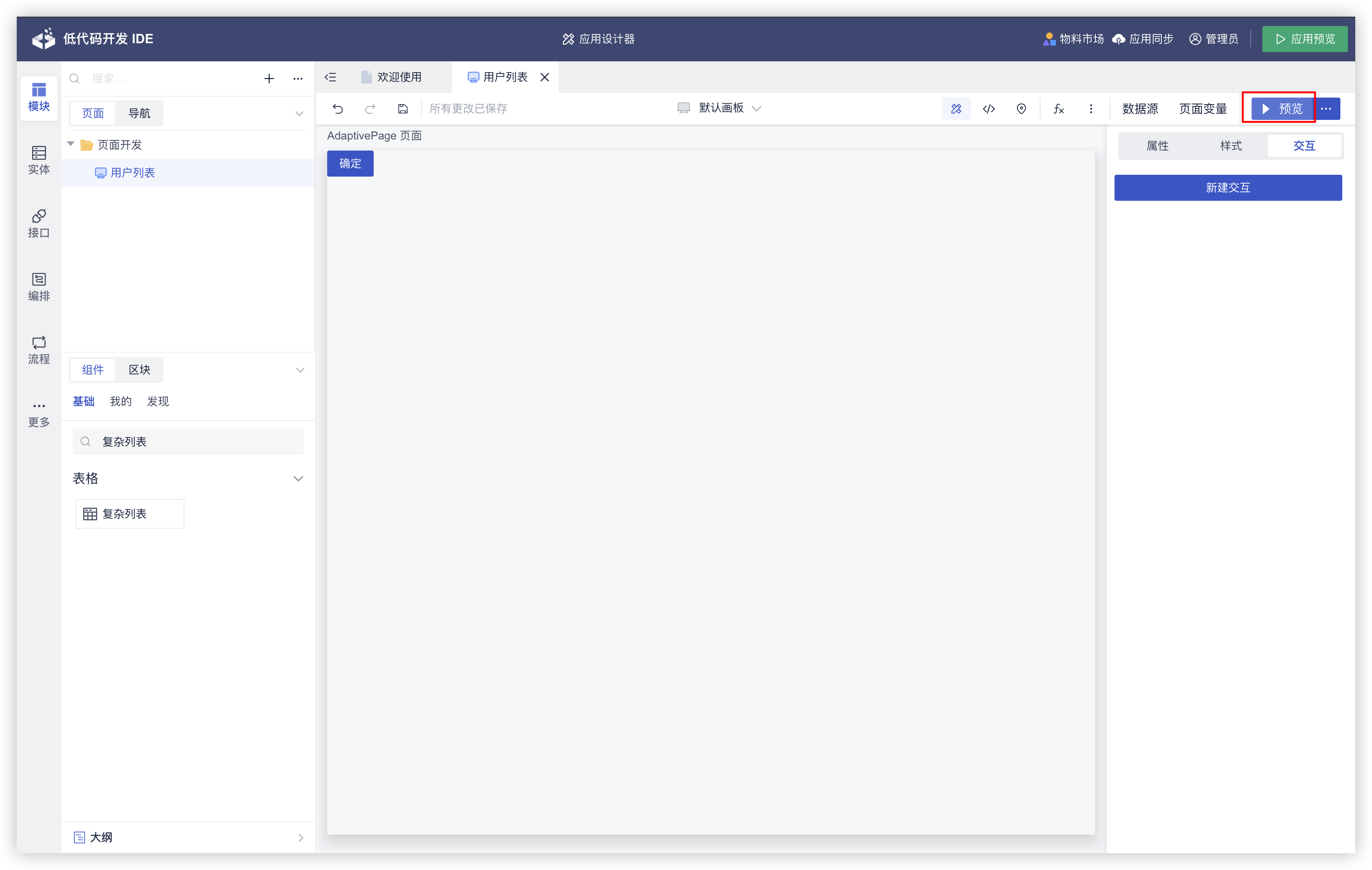
在页面设计过程中,可以随时预览页面效果。
操作步骤:
- 点击页面设计器右上角的"预览"按钮
- 在新窗口中打开预览页面
- 测试页面功能和交互