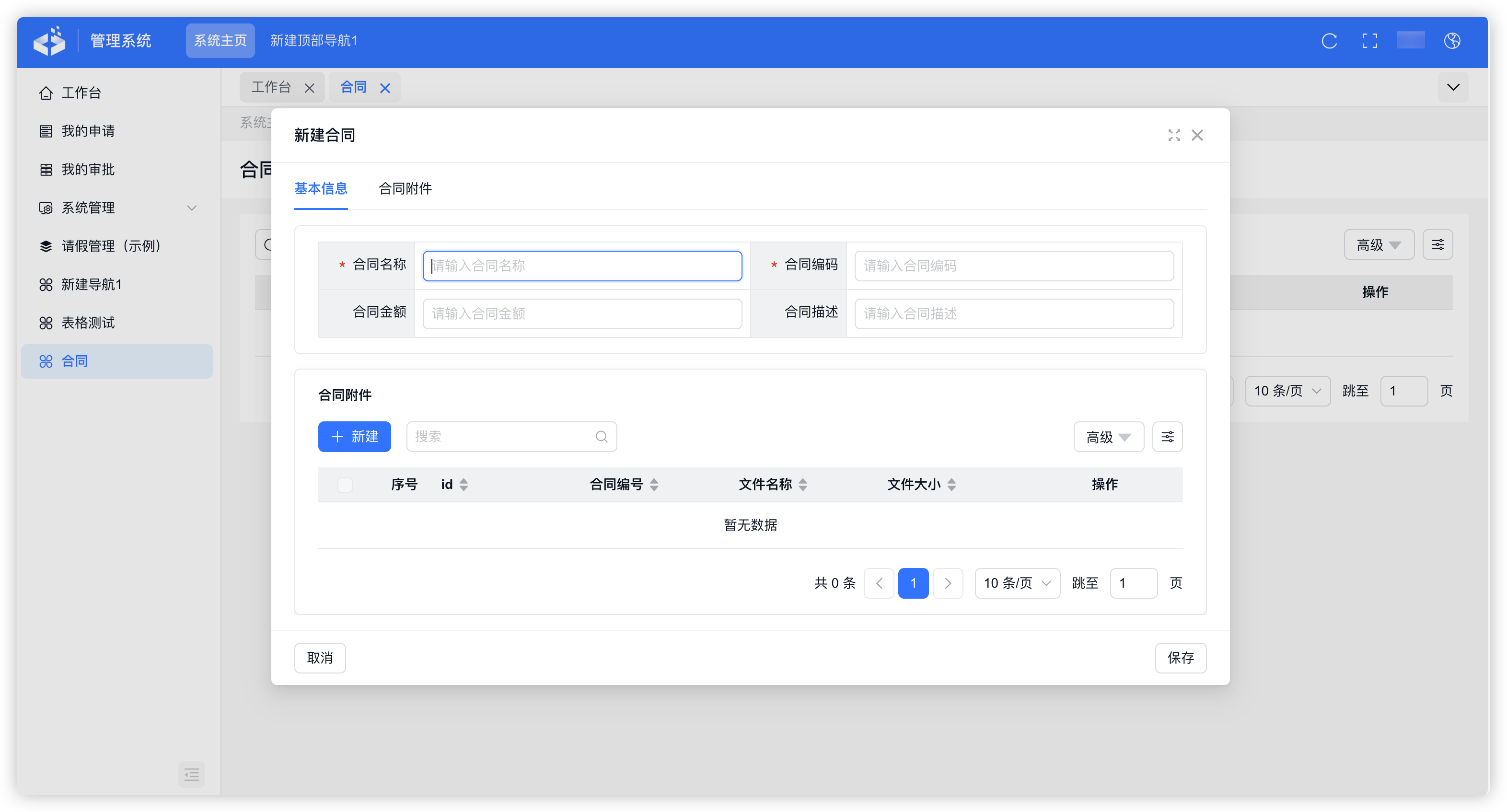
# 数据管理功能
低代码IDE提供了基于实体、接口快速生成数据管理功能(完整的CRUD功能)的能力。
本章节将介绍如何通过配置直接生成数据管理相关功能页面。
# 1. 功能入口
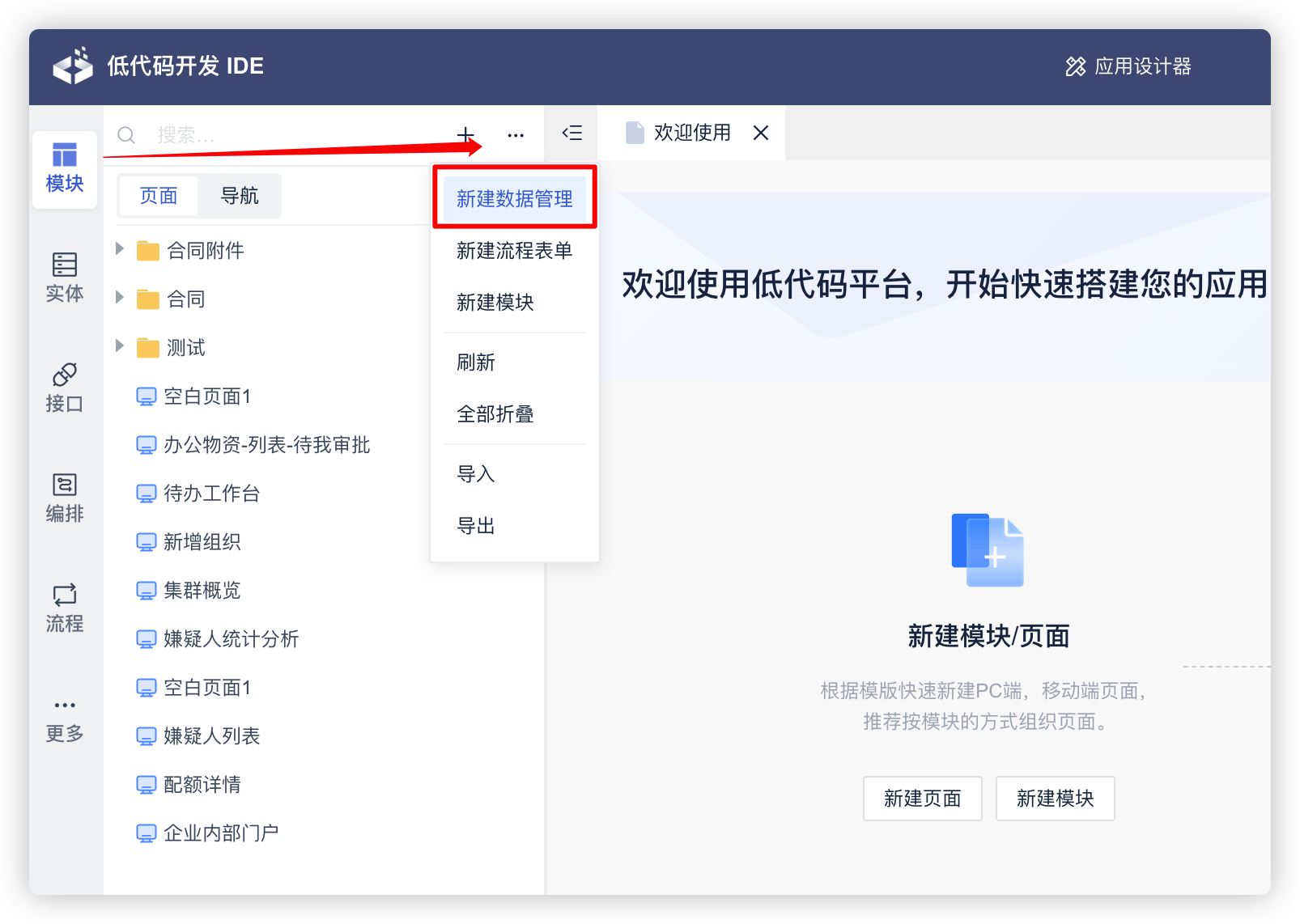
在IDE的功能菜单中,选择新建数据管理功能,即可打开配置弹窗。
# 2. 功能介绍
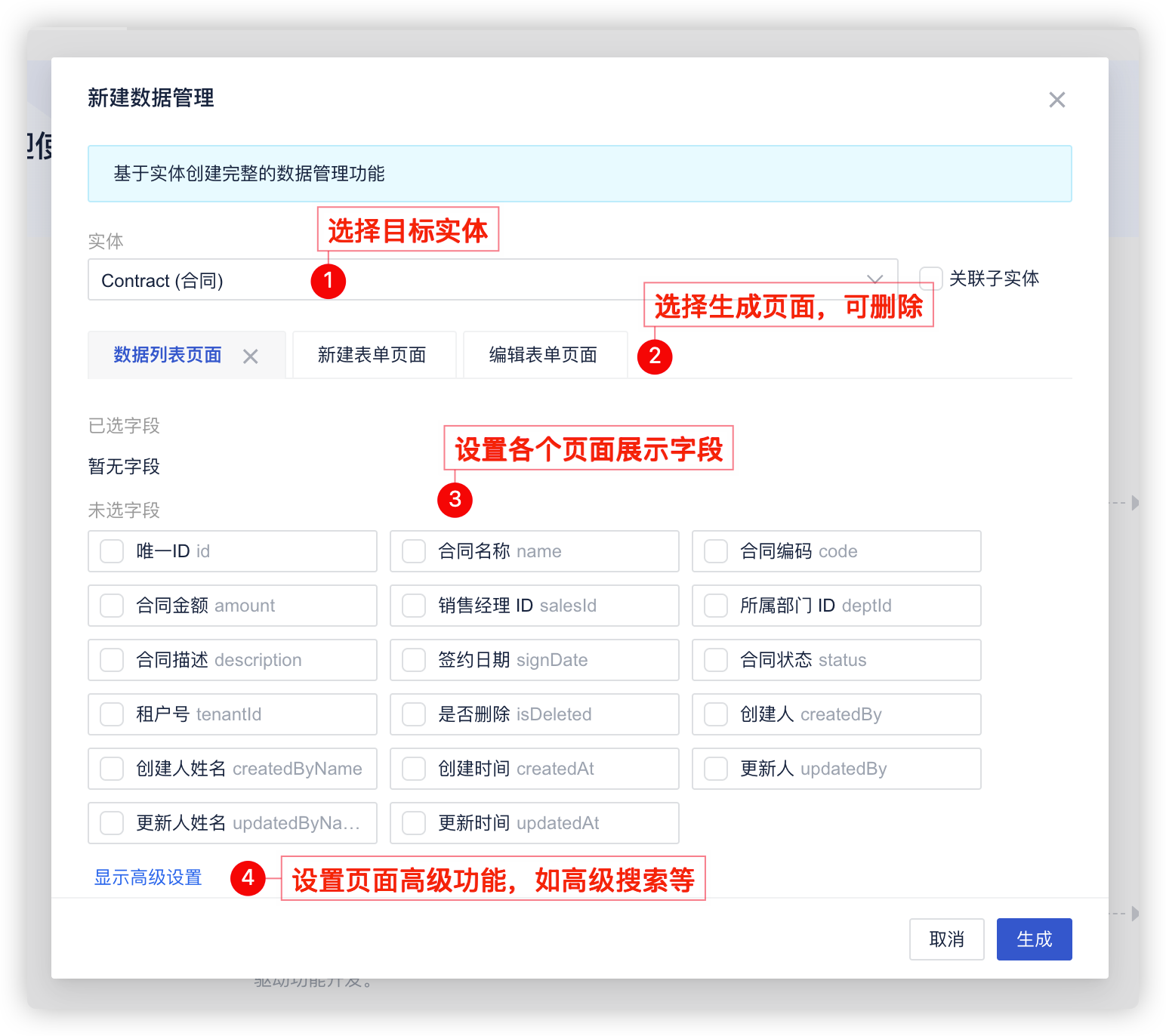
首先进行基础信息的设置。以“合同管理”为例,我们需要选择目标实体为“合同”。
默认会为目标实体生成三个页面,即列表页、新建页、编辑页。如果不需要某个页面,可点击对应标签页的删除按钮。
# 3. 关联实体配置
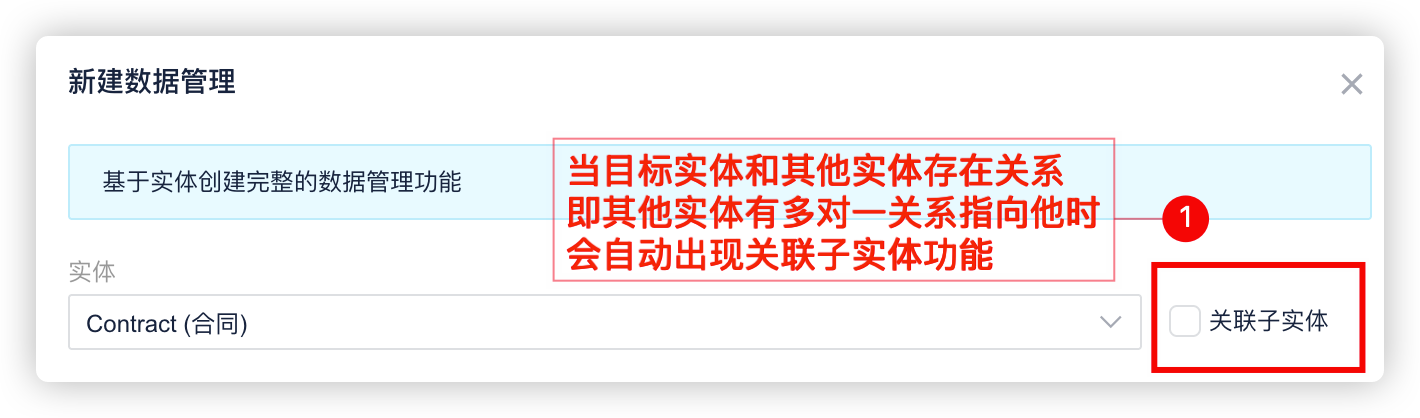
在实际业务中,数据往往不是独立存在的。例如“合同”通常包含多个“合同附件”。
在这一步,我们可以选择与主实体关联的子实体(如“合同附件”),以便在生成的页面中能够同时管理主从数据。
TIP
关联功能只有当目标实体和其他实体存在关系,即其他实体有多对一关系指向目标实体时,才显示。
# 4. 关联风格选择
当开启了关联子实体功能后,针对关联实体的展示,系统提供了多种风格以适应不同的业务场景:
- 选项卡风格:将关联数据展示在独立的页签中,适合关联数据较多、需要独立管理的场景。
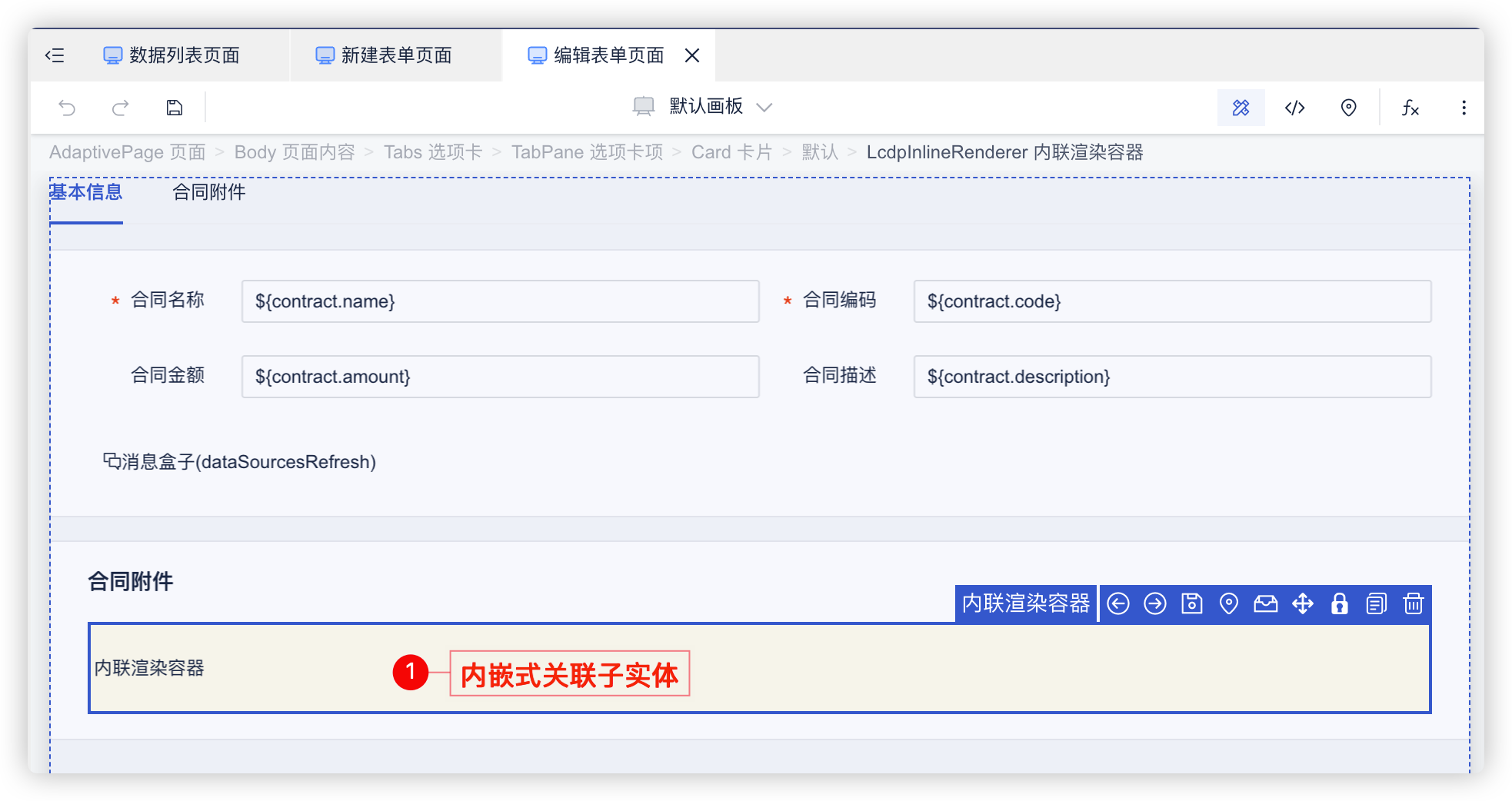
- 内嵌型风格:将关联数据直接内嵌在主表单中,适合数据量较少、需要快速录入的场景。
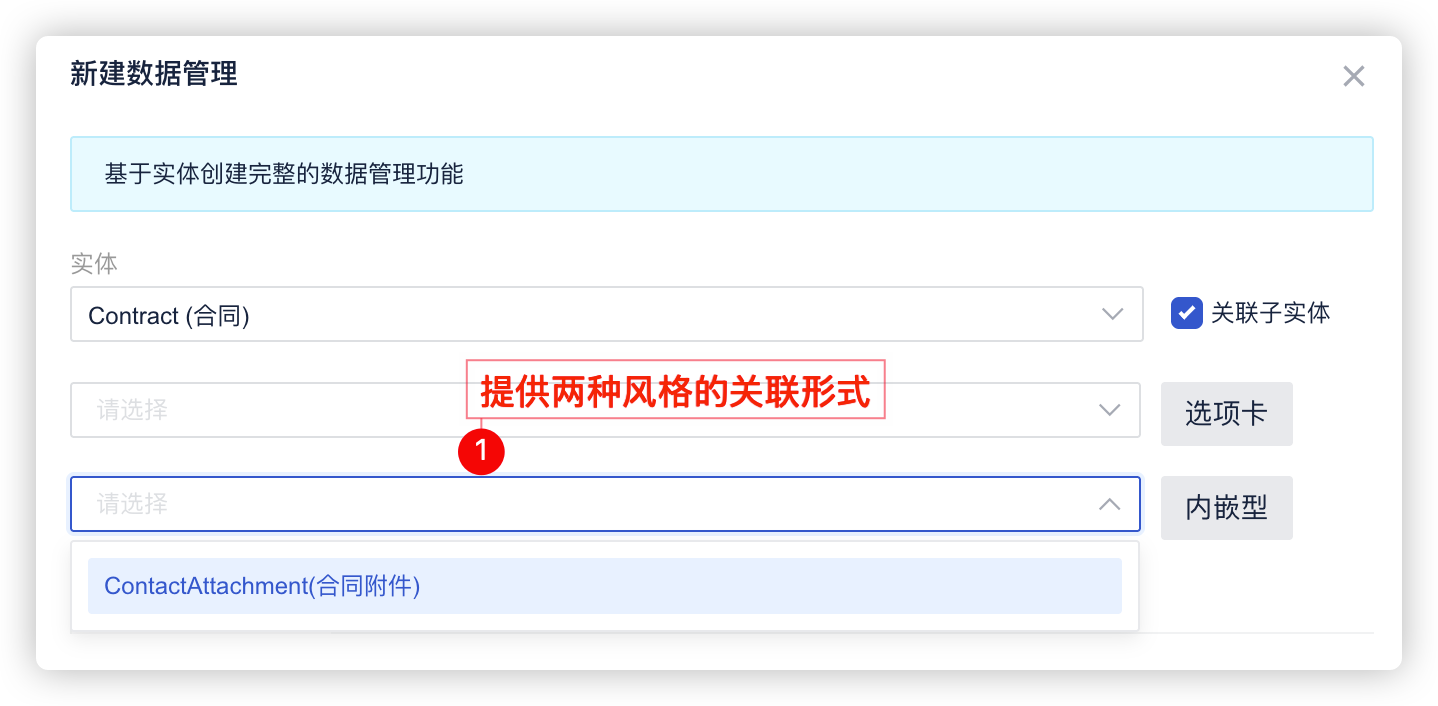
这里我们为了演示,同时以两种方式关联了“合同附件”实体,可以在下文页面生成之后查看不同风格的效果。
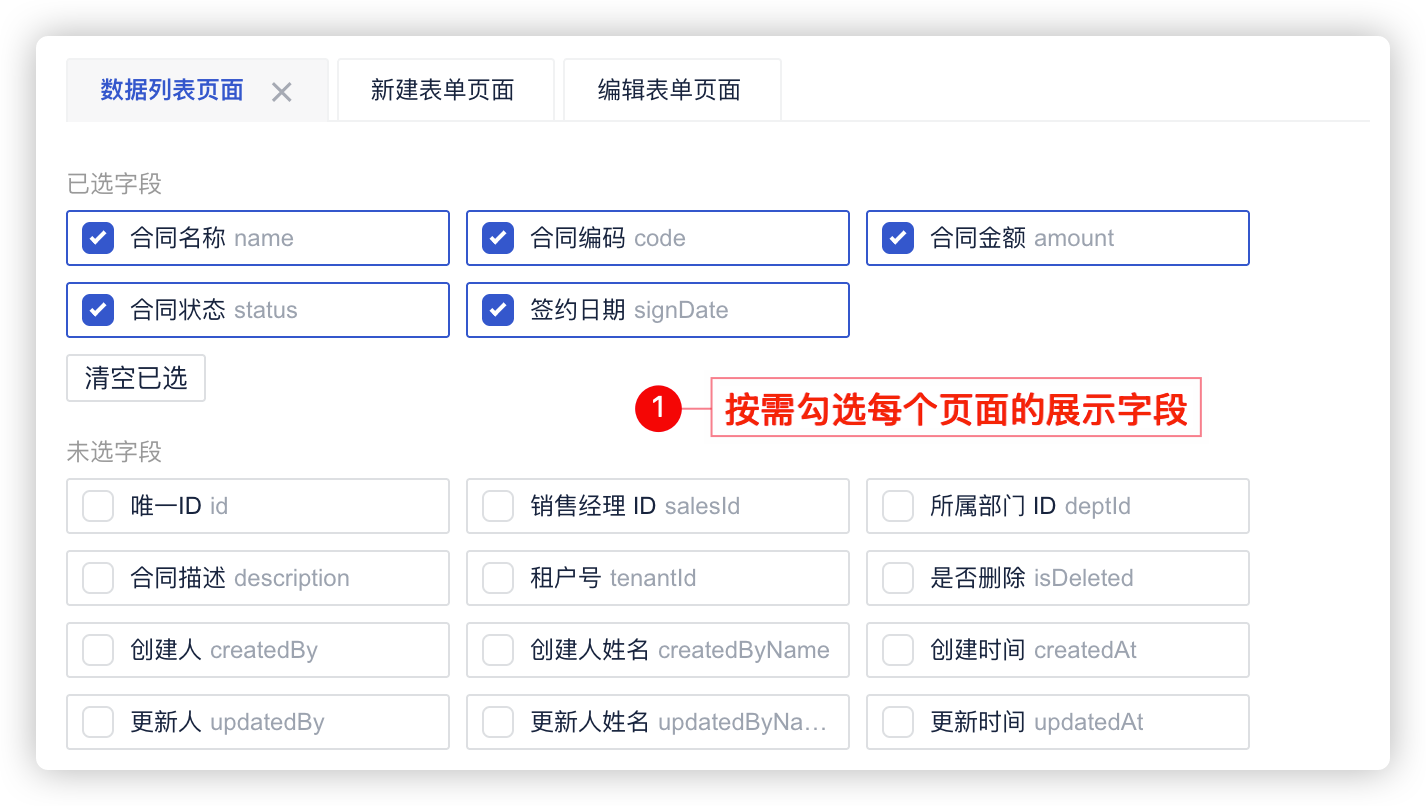
# 5. 列表字段配置
接下来配置列表页的展示字段。勾选需要在列表页显示的字段(如合同名称、合同编号、签订日期等),系统将自动生成对应的表格列。
# 6. 表单字段配置
配置新建和编辑表单中需要填写的字段。勾选相关字段(如合同金额、甲方、乙方等),系统会自动生成表单项。
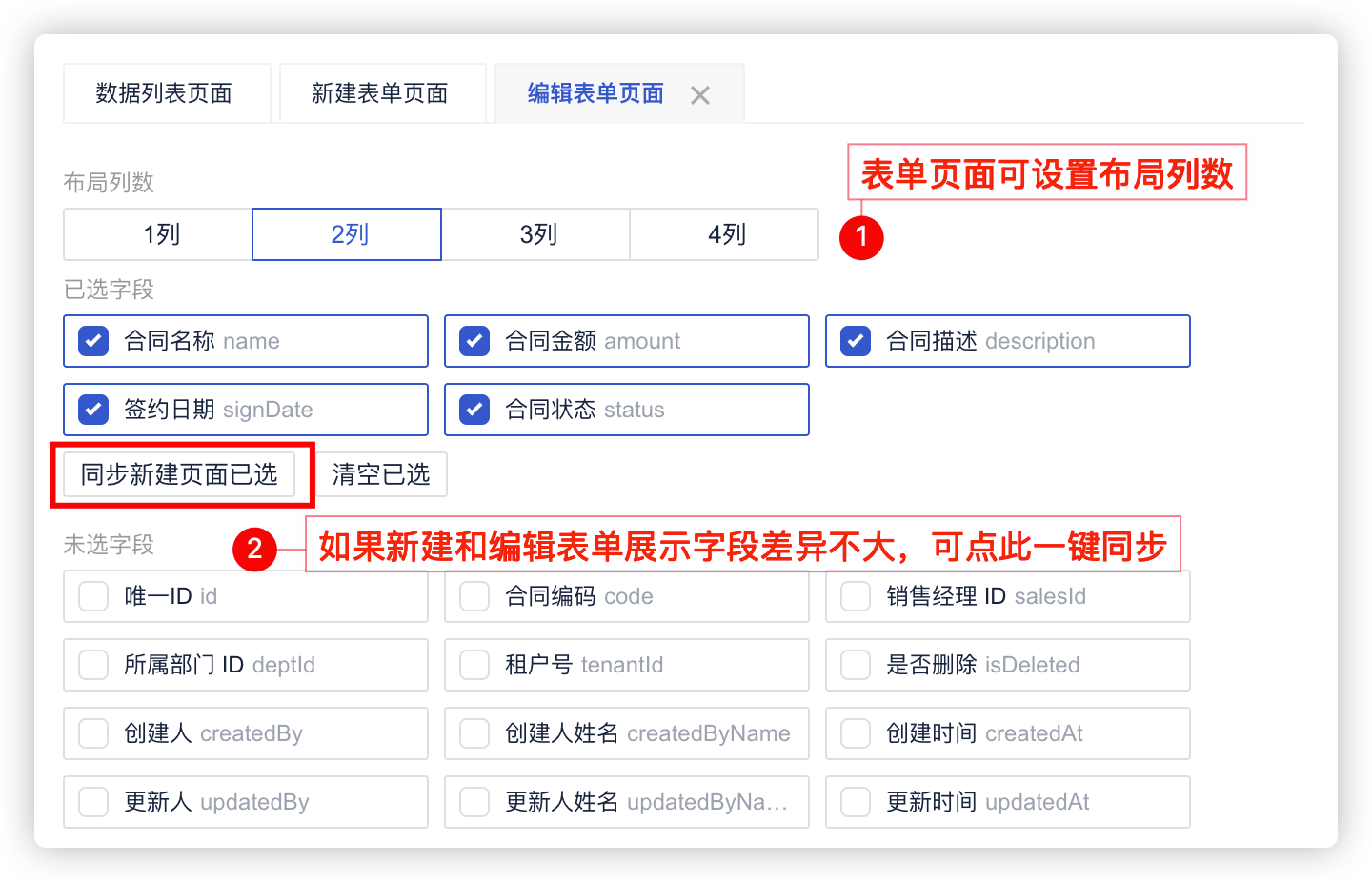
TIP
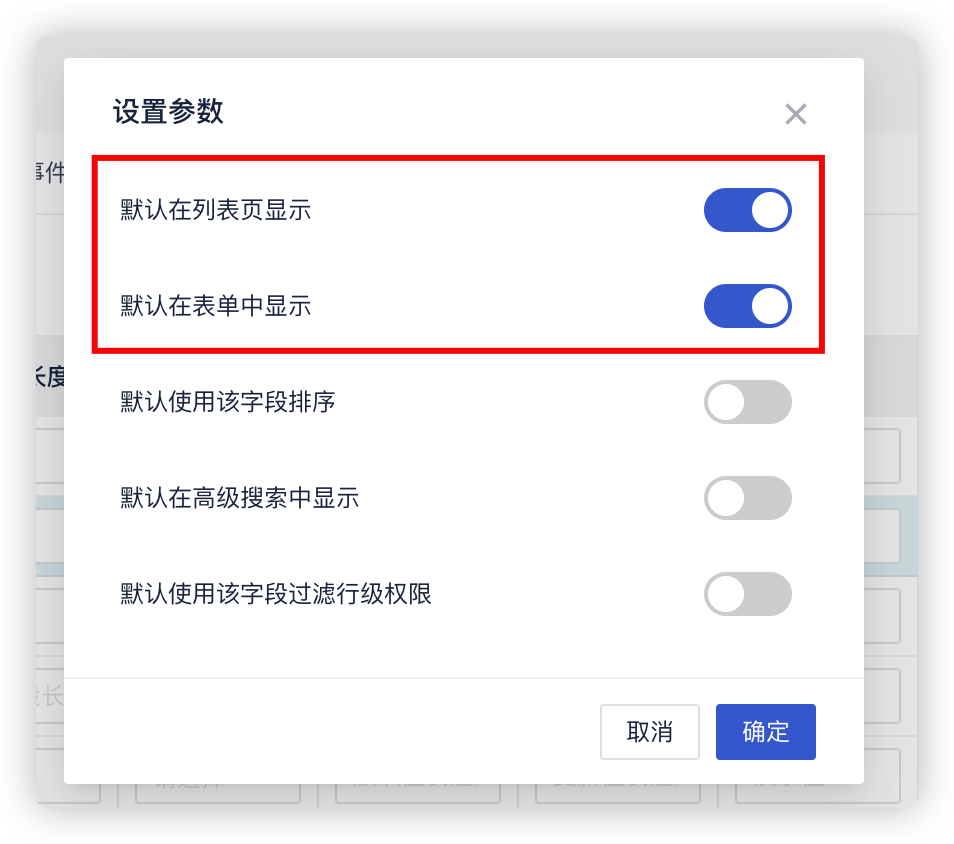
如果需要在多个页面展示实体的列表或表单,每次都重新选择字段确实比较麻烦。为了简化这一过程,系统在元数据层面上提供了字段设置,支持设置字段在列表和表单上是否默认显示。
这样只需设置一次,下次创建页面时,即可直接带出字段的默认显示状态,再根据业务需要做微调即可。
配置方式也很简单,只需要在实体字段的详情页,点击指定列的 UI 建议设置按钮:
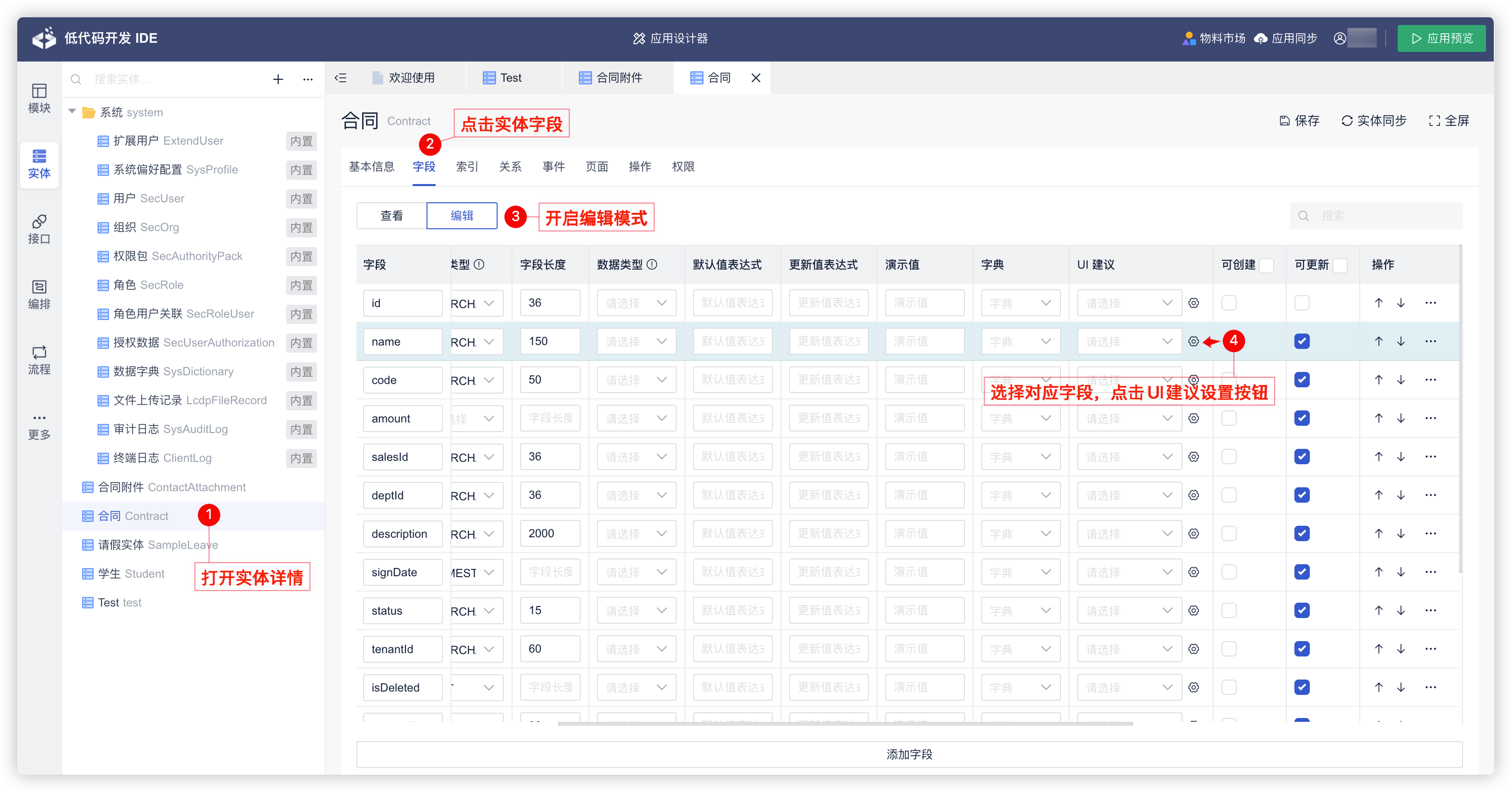
在弹出的设置弹窗中,即可选择字段在列表和表单上的默认显示状态。
# 7. 列表高级配置
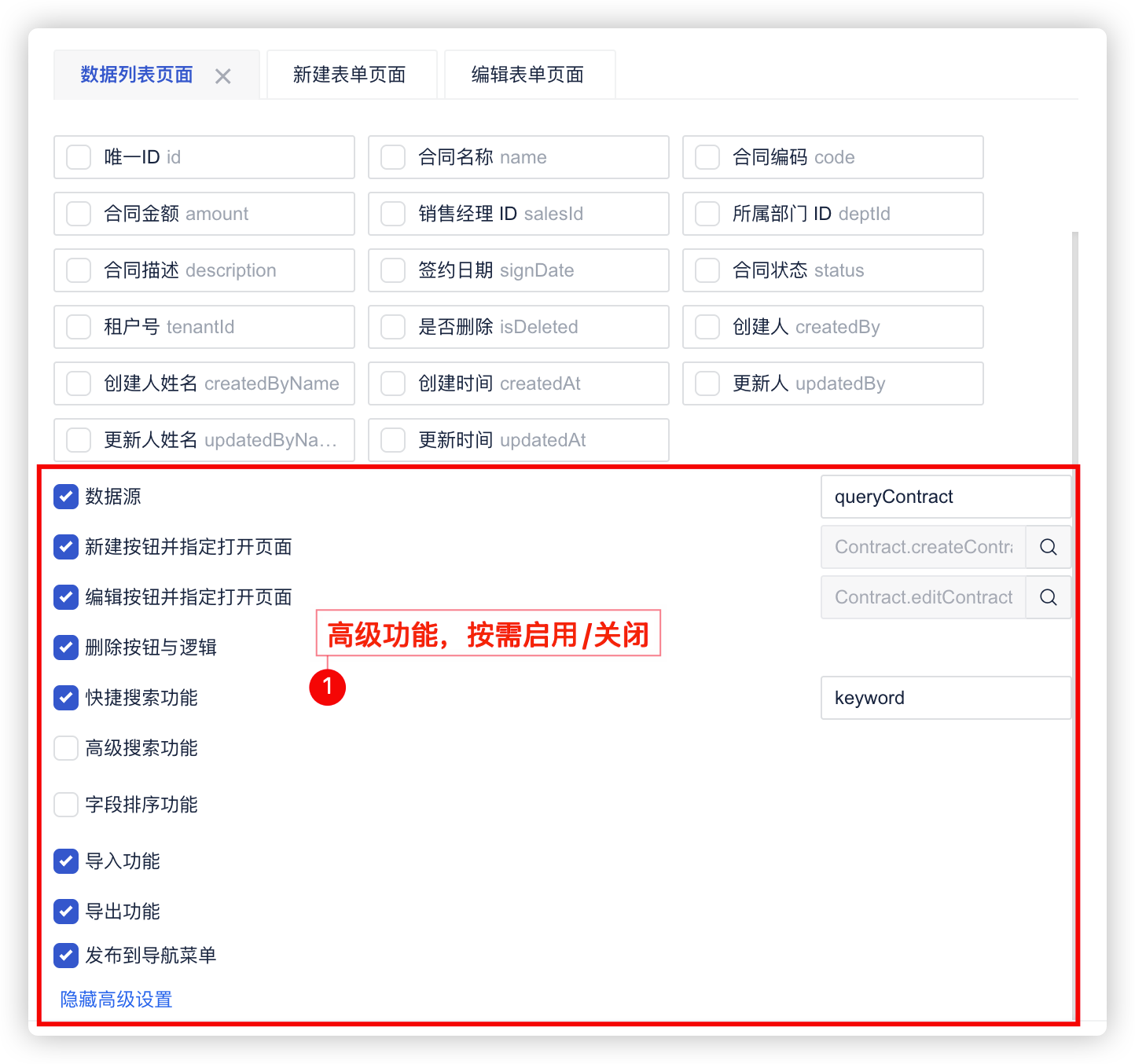
在高级配置中,可以对列表页的功能进行微调:
- 高级搜索:设置哪些字段作为顶部的搜索查询条件。
- 操作按钮:配置列表上方的操作按钮,如“新增”、“删除”、“快捷搜索”、“导入”、“导出”等。
- 发布到导航菜单:勾选该项后会自动在系统的导航菜单中添加该列表页,方便用户快速访问。
TIP
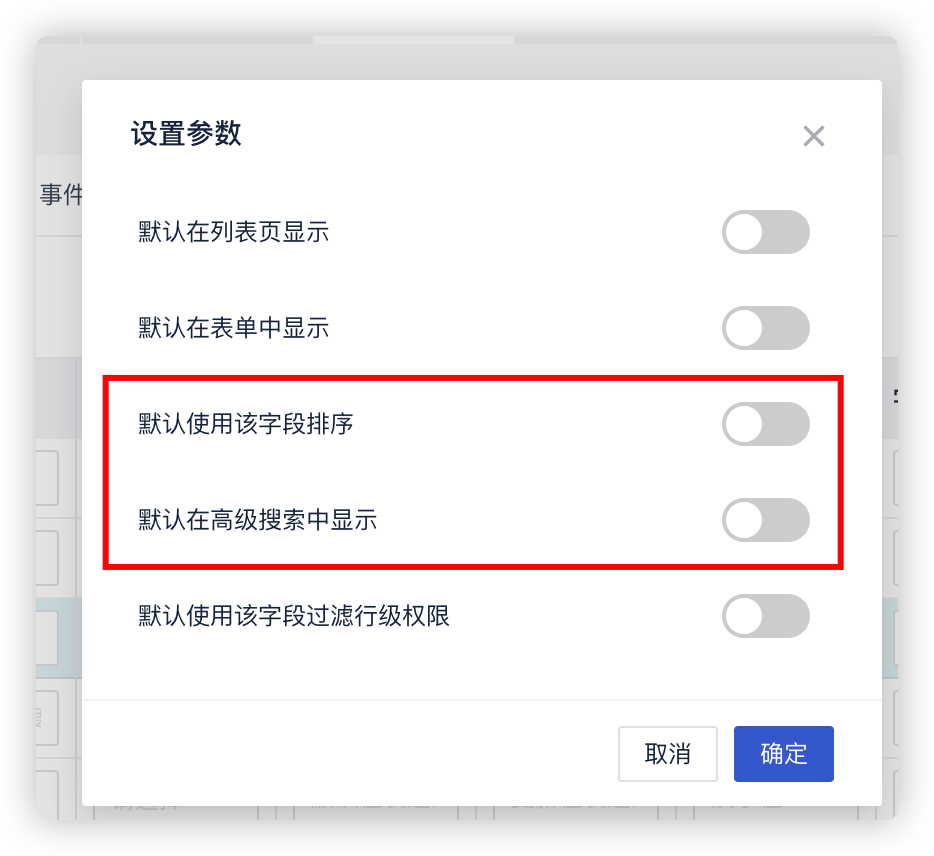
高级搜索列和排序列的设置同样支持元数据驱动,开发者可以在实体字段详情页中,对应列的 UI 建议设置按钮进行配置。
# 8. 表单高级配置
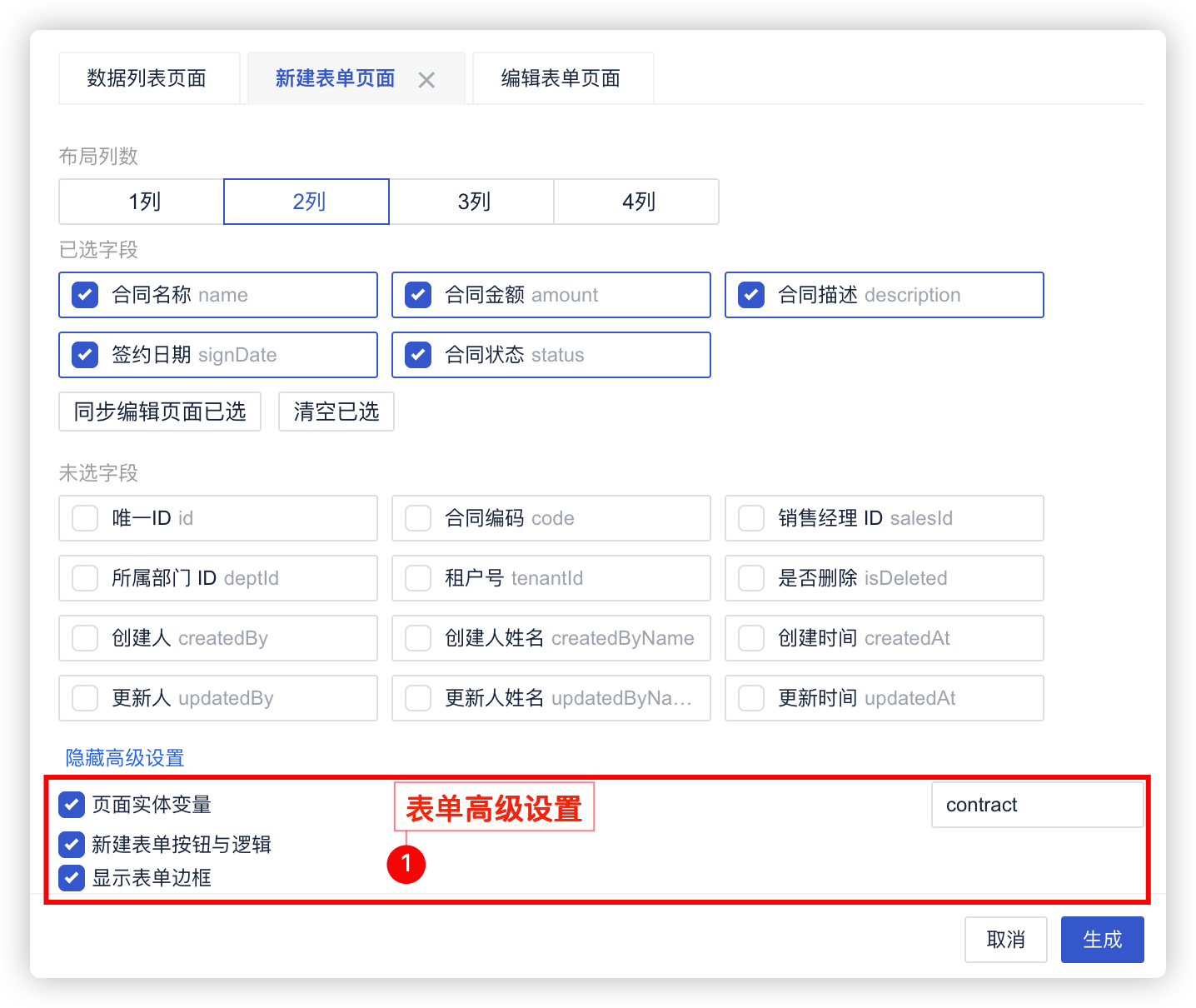
可以切换到表单页进行高级配置,注意新建表单和编辑表单的配置是独立的。
# 9. 生成结果
完成所有配置后,点击生成,系统将开始生成代码。生成成功后,将会在页面树中看到相关的生成产物。
因为勾选了关联子实体,所以在生成结果中会看到关联实体的列表页和表单页。
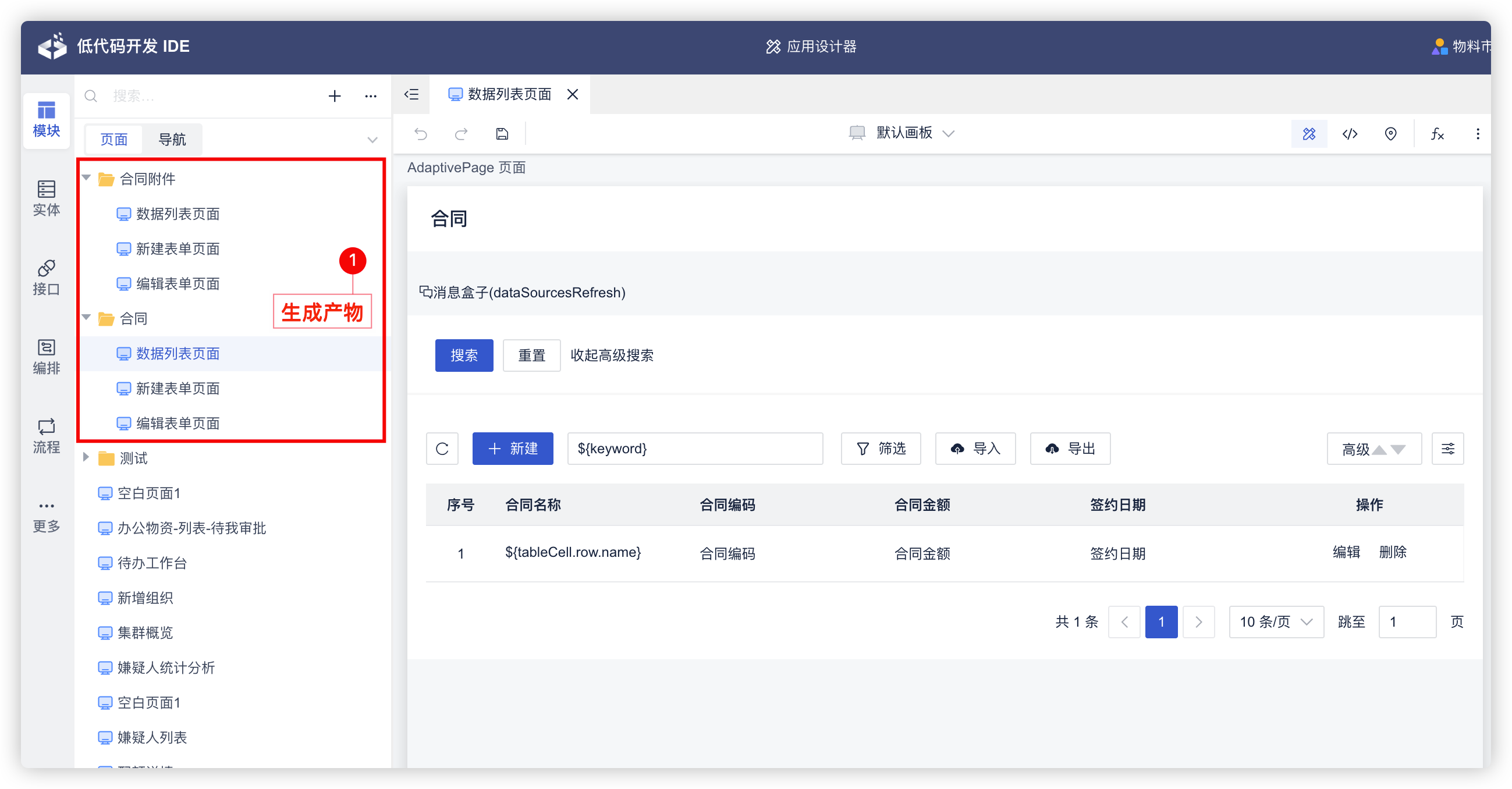
# 10. 产物展示
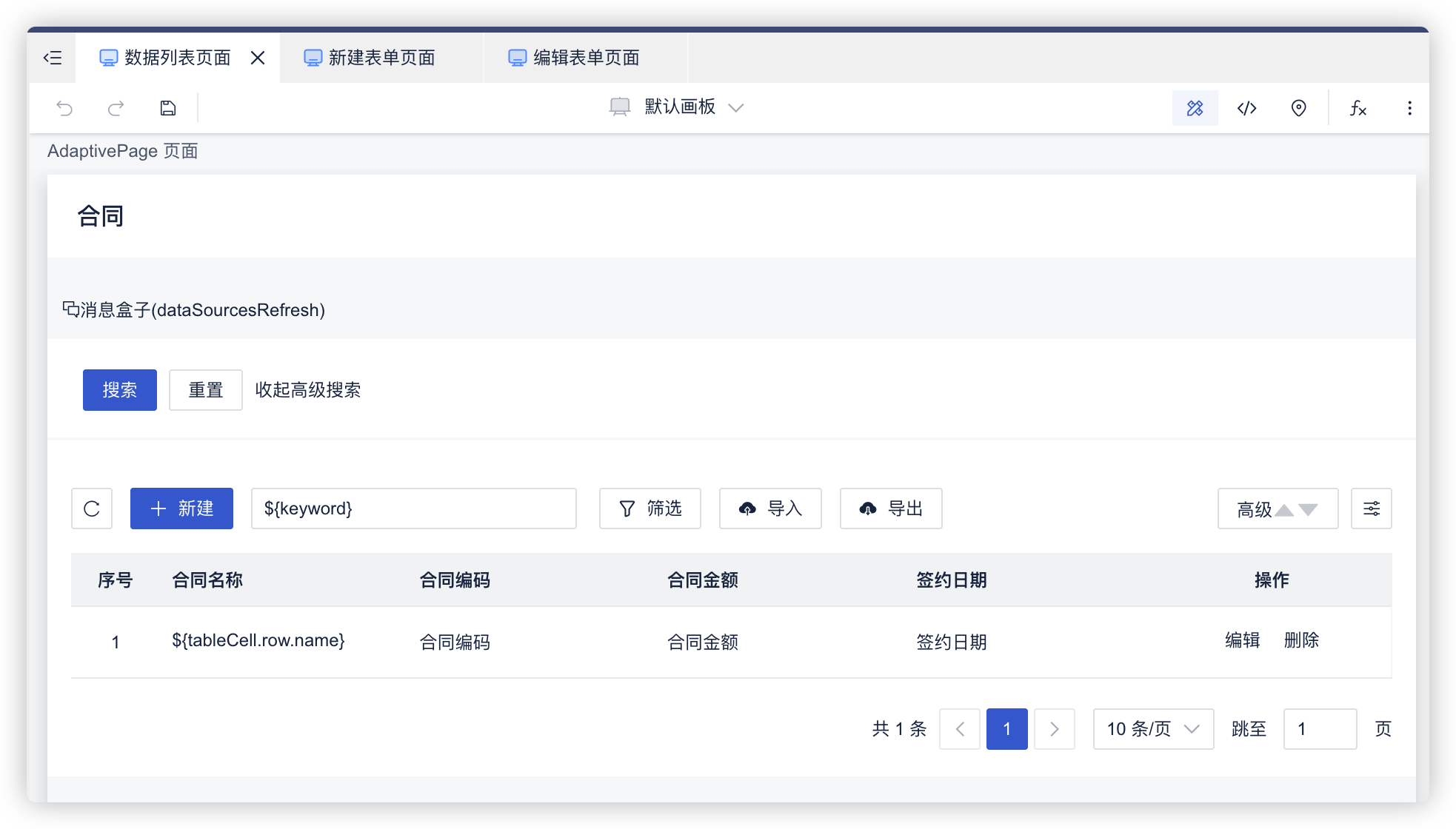
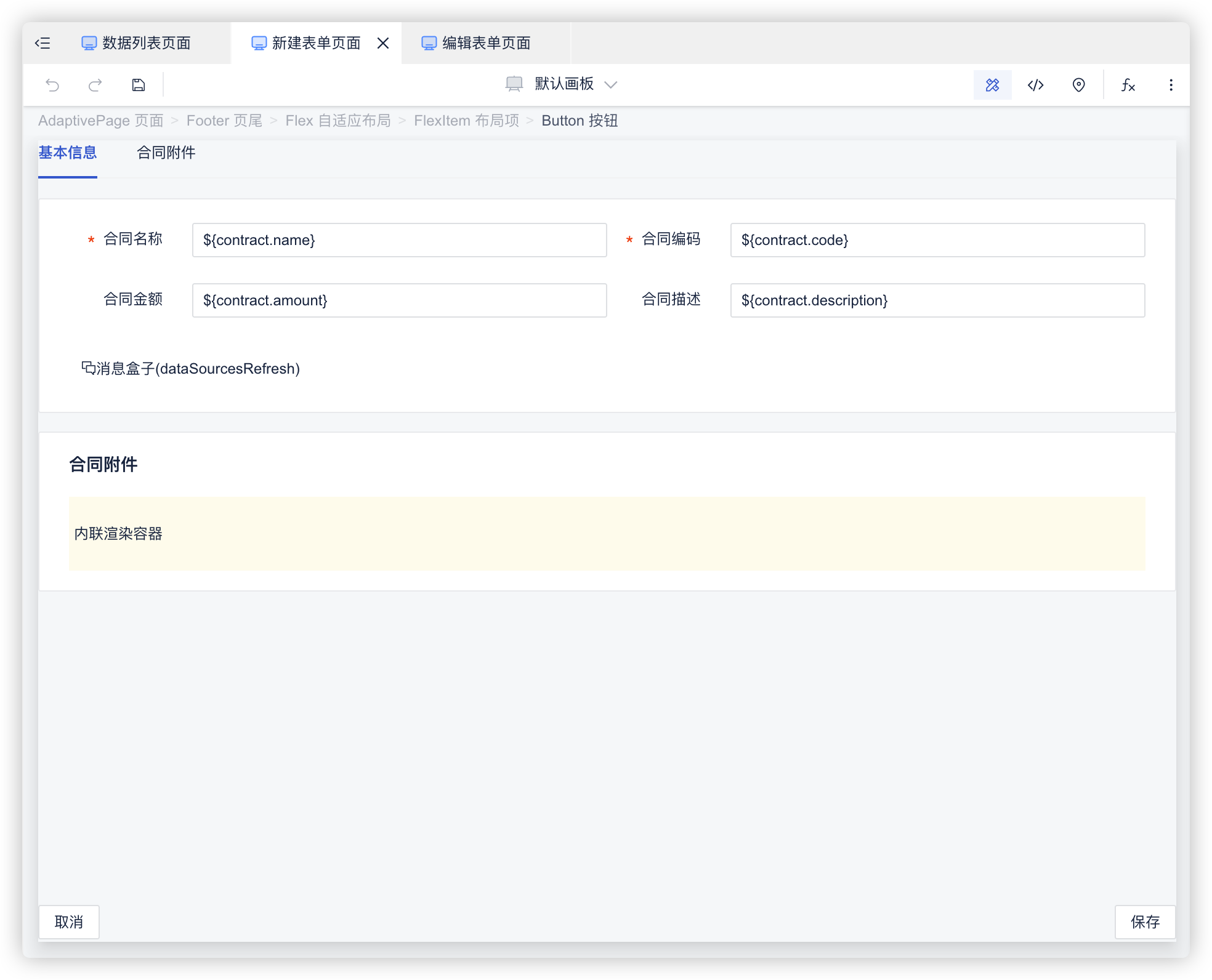
系统会自动生成完整的低代码页面,开发者可以直接基于这些低代码页面进行二次开发。
列表页设计:
表单页设计:
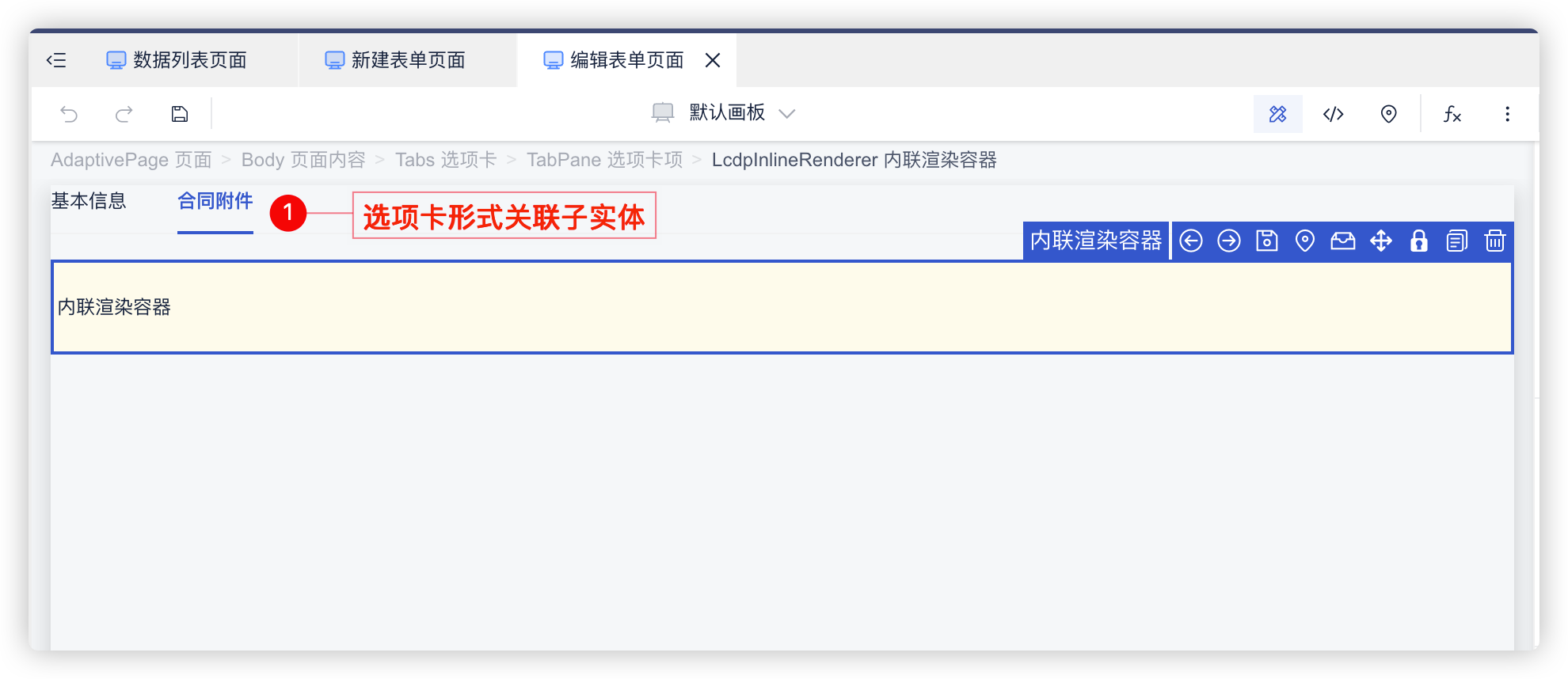
关联实体设计(选项卡):
关联实体设计(内嵌型):
# 11. 菜单配置
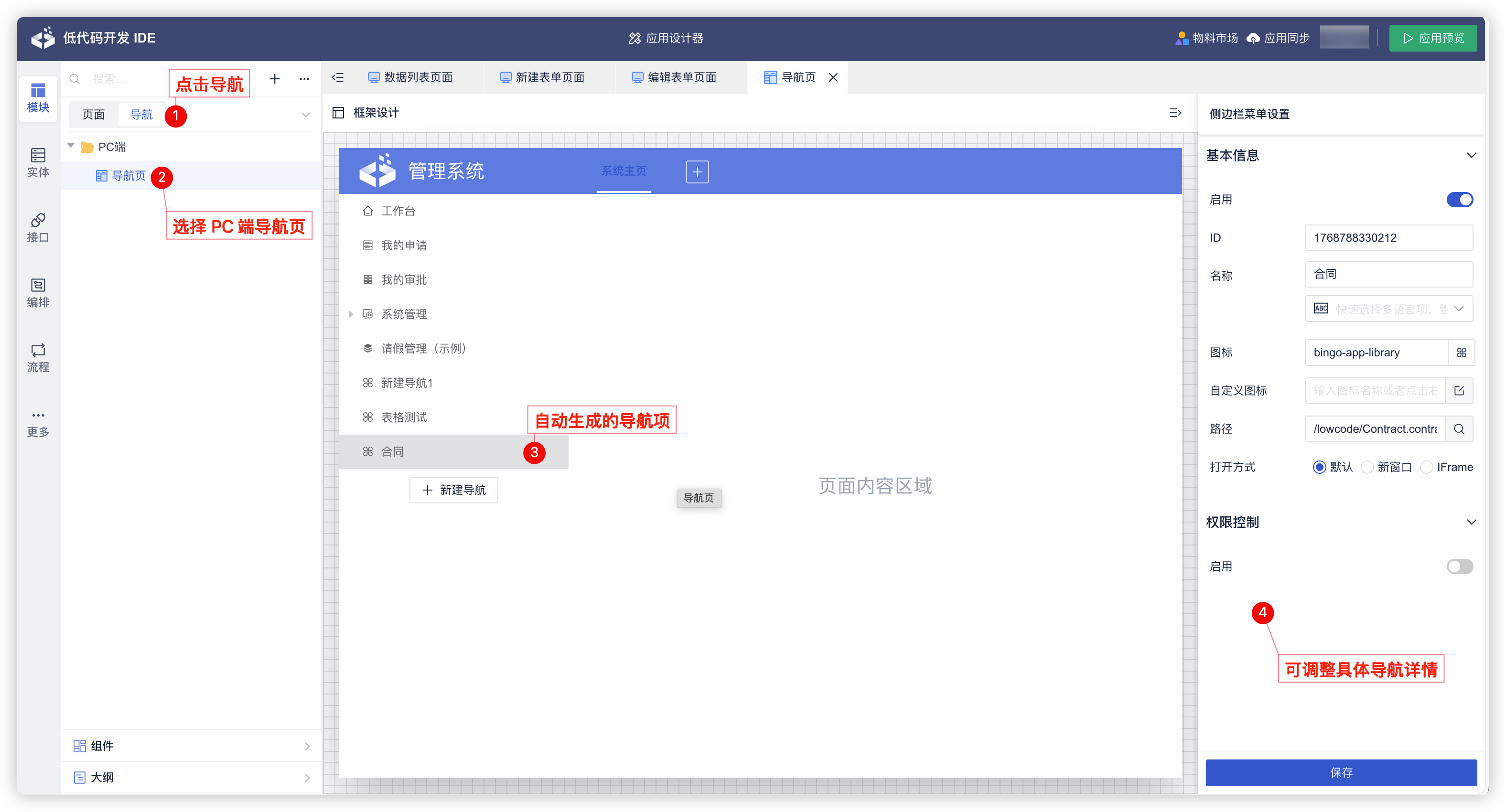
生成的功能页面会自动注册到系统的菜单配置中,无需手动添加路由。
可以按照以下操作路径到导航菜单中新增、修改、删除相关导航。
# 12. 运行效果预览
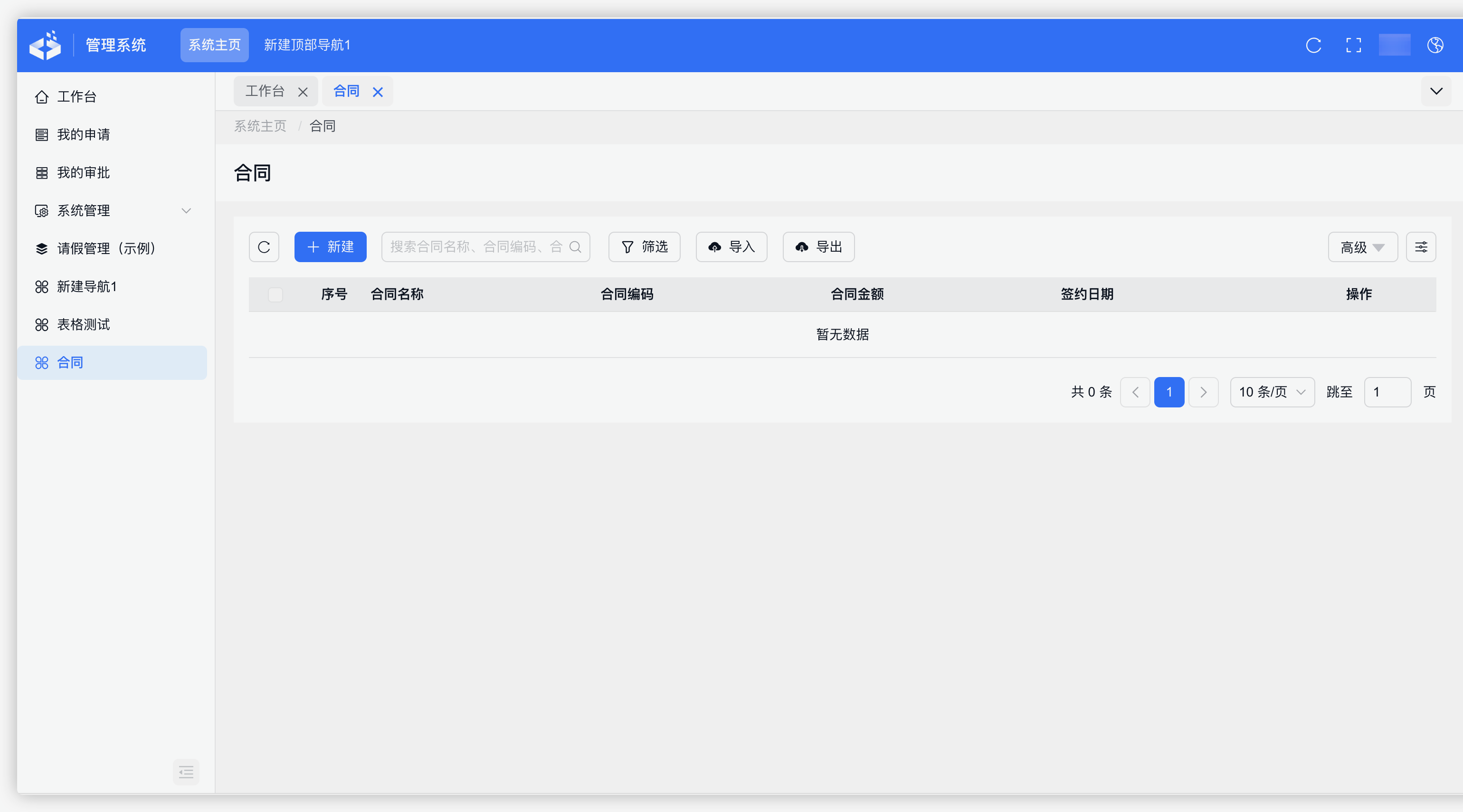
最终生成的页面效果如下:
列表页预览:
包含查询条件、数据表格及操作按钮。
表单页预览:
包含主实体表单及关联实体的管理区域。