# 高代码本地开发
在线开发是一种非常便捷的开发方式,无需在本地搭建环境,使用浏览器进入IDE即可。然而,对于复杂的应用系统开发,遇到无法满足的情况下,我们可以将代码克隆到本地,进行高代码扩展,开发完成后,可以重新制作一份镜像,再回归到平台继续在线开发。
- 克隆代码到本地
- 导入到本地开发工具(如 IDEA 或者 VSCode )
- 修改代码 & 提交代码
- 本地构建镜像
- 平台配置自定义镜像
- 重启开发实例
注意:假如不再回到线上开发,4、5、6 步骤可以省略。
# 1.克隆代码到本地
进入应用的详情页面 -> 代码仓库,获取代码仓库地址。如无权限,需要联系应用维护者添加到代码仓库的成员中。(可在应用设置->应用成员中添加)。
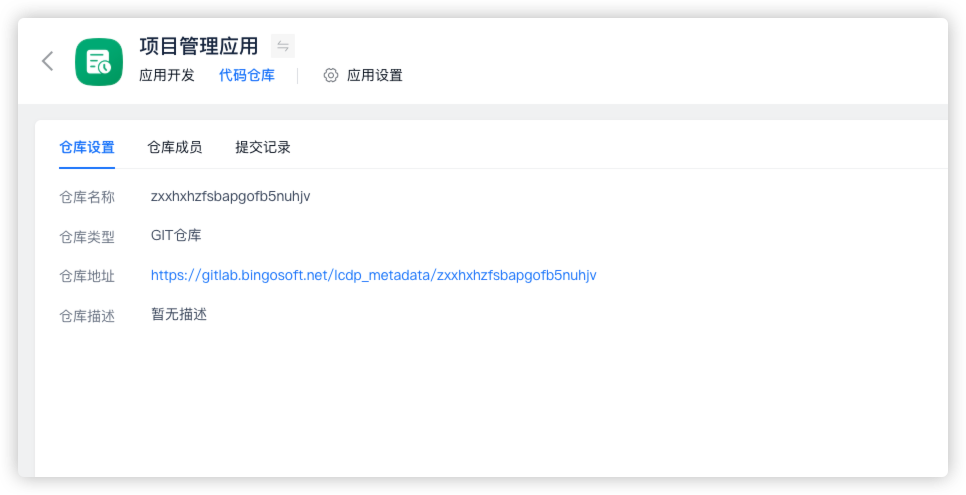
在本地使用git命令克隆代码:
git clone <代码仓库地址>
# 2.导入到本地开发工具
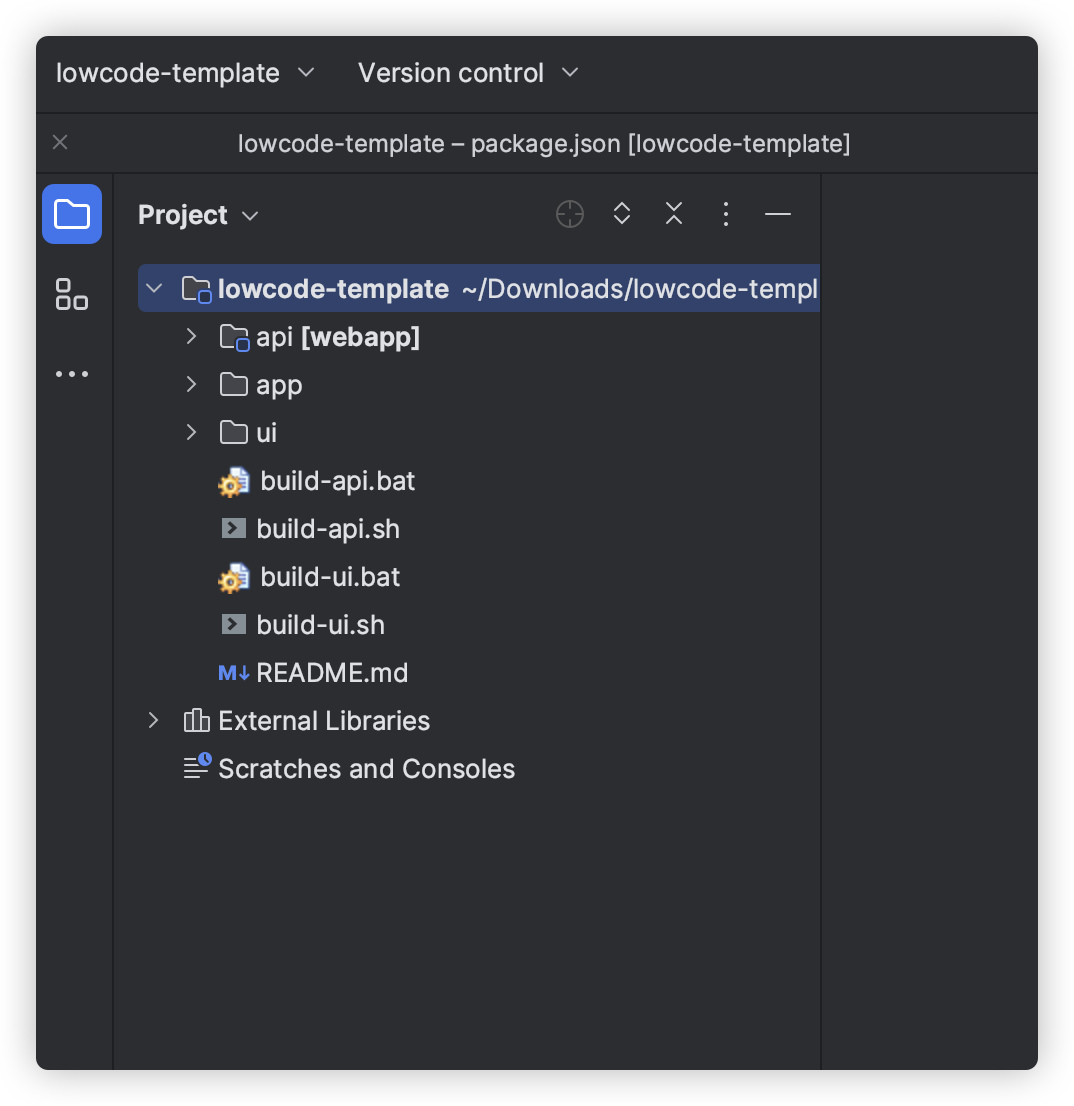
使用IDEA打开项目,选择导入项目,选择刚刚克隆的项目。这是一个包含了前端和后端的工程,配置好 Node, JDK, Maven 相关环境即可运行项目。可以参考 本地创建应用 章节。至此,开发者就可以在本地进行开发了,工程启动起来后,可以在浏览器中打开低代码IDE进行应用开发。
# 3.修改代码 & 提交代码
接下来开发者就可以修改代码了,例如对UI进行扩展,对后端程序进行扩展等。修改完成后,请及时提交到代码仓库。
# 4.本地构建镜像
本地构建需要具备 Docker 环境, 打包和发布镜像,请参考 【发布Docker镜像到Harbor】
# 5.平台配置自定义镜像
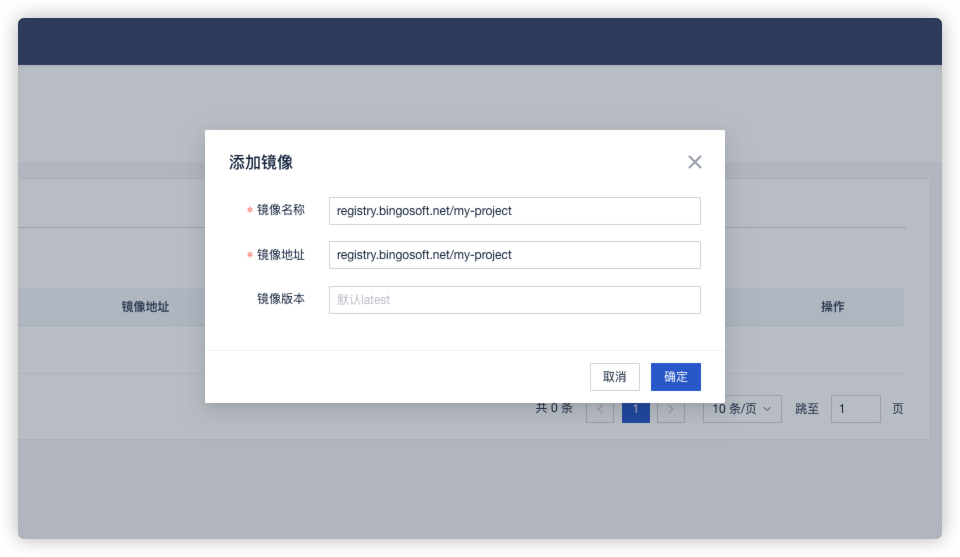
进入应用详情->应用开发->自定义镜像,添加镜像。
# 6.重启开发实例
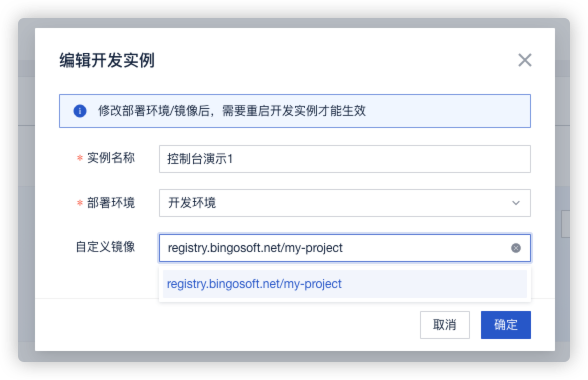
编辑开发实例,选择自定义镜像,之后重启开发实例。