
# 创建应用
假定你已经拥有一定的 Web 应用程序开发经验,并且对 html/js/css/java 等开发语言都比较熟悉了,同时熟练使用 VSCode,IDEA 等开发工具。
# 环境准备
支持在windows和mac系统下搭建该平台的开发环境,请先安装好下面列举的几个基础环境:
- JDK版本: 8, 11, 17
- Node版本: 14,16
- 开发工具: Visual Studio Code, IntelliJ IDEA
- 浏览器: Chrome 86+, Firefox 89+
# 下载资源
从 资料下载 获取最新的开发工程,解压后通过IDE导入整个文件夹, 高版本的IDEA会自动识别 maven 工程。
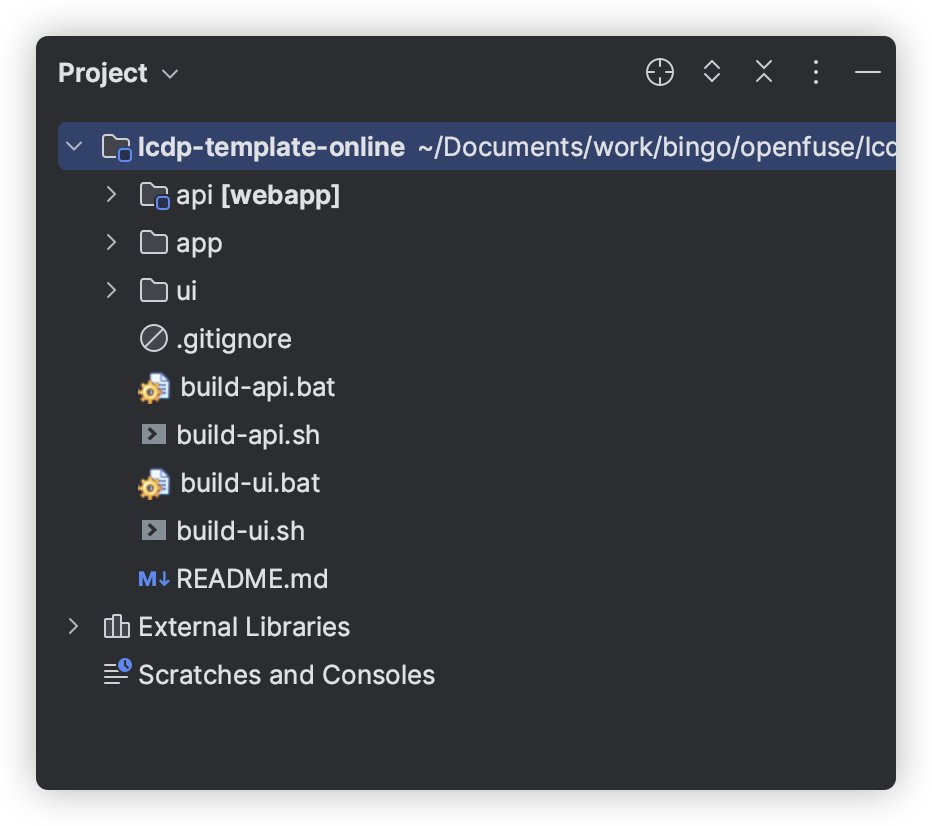
导入到IDEA后的目录结构如下:
# 同步依赖
如果已经配置好了私有maven仓库,直接在idea同步依赖即可,如果是外部网络,无法连接maven仓库,也可以在 资料下载 中下载 jar依赖包 导入到本地。
# 目录结构
模版工程中最主要的三个目录:
- api 后端工程
- ui 前端工程
- app 元数据文件目录,存放页面,模版,组件等元数据(启动后端服务后将会自动生成该目录)
# 配置调整
假如需要对端口和访问路径进行调整,找到 /api/src/main/resources/application.yml 进行修改。
server:
  port: 8080
  servlet:
    context-path:
工程模版默认对接了统一身份认证平台 (IAM SSO),在运行项目前,需要先对 oauth2 进行配置。
# 统一身份认证配置
oauth2:
  client-id: "changeit"
  client-secret: "changeit"
  server-url: "changeit"
  user-info-uri: "${oauth2.server-url}/oauth2/userinfo"
  iam-api: "changeit"
# 运行应用
# 初始化前端
这一步是安装好前端的依赖,执行构建,在根目录下面执行的build-ui.sh(windows下执行build-ui.bat)。
其中 build-ui.sh 文件内容如下:
#!/bin/sh

cd ui

npm install --legacy-peer-deps
npm run schema
npm run pack
npm run build
npm run copyModule
# 启动后端服务
找到api/src/test/java/com/lowcode/webapp/TWebApplication.java,运行 test 目录下的启动类 TWebApplication.java。
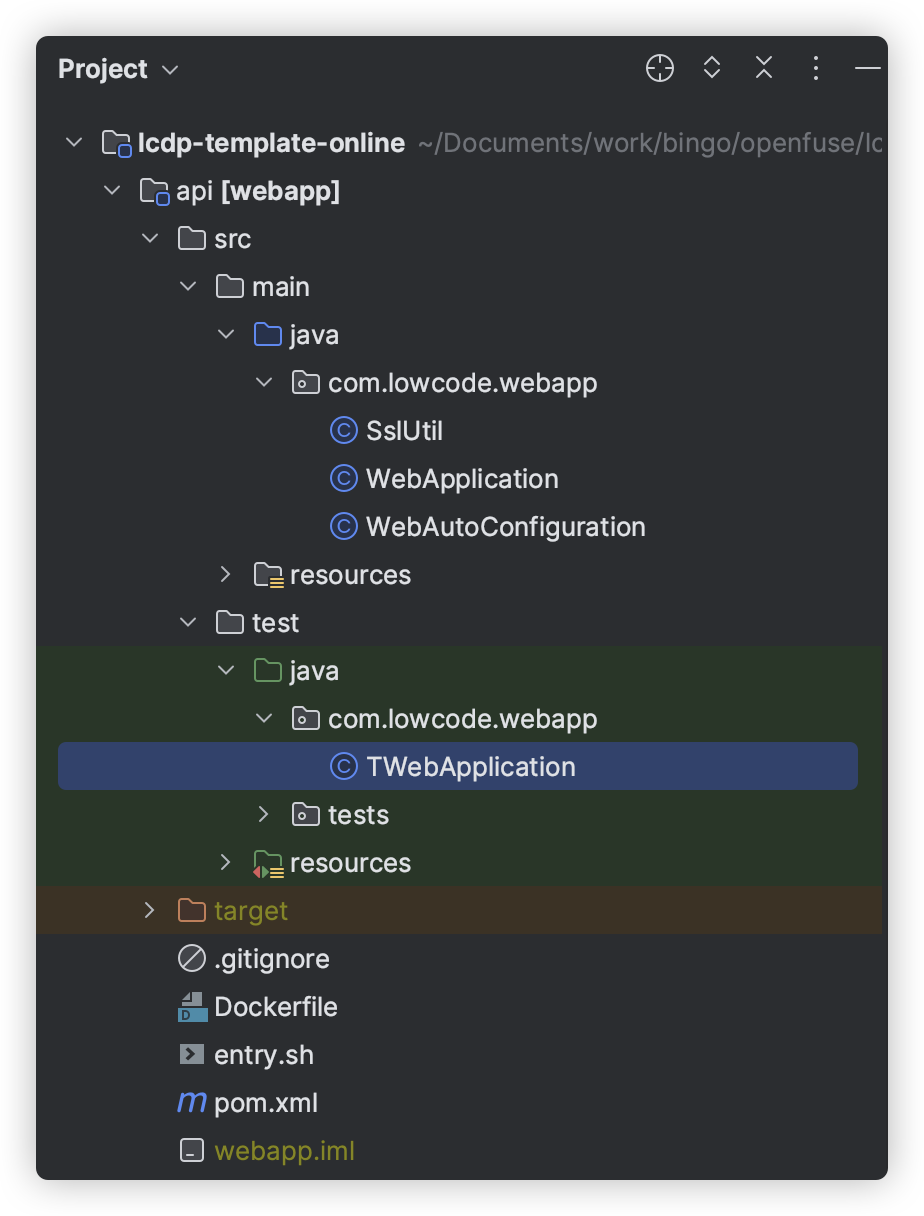
⚠️⚠️⚠️ 注意:在 main 里面也有启动类 WebApplication.java,该入口默认是关闭元数据写入接口,因此用它来启动后,创建/更新页面等操作会报错。主要目的是为了防止
部署时候误开启,导致他人恶意修改元数据。因此,在开发阶段启动的时候,建议使用 TWebApplication.java 。
假如要在生产环境开启元数据写入能力,可以在 application.yml 里面增加如下配置:
app:
  dengine:
    writing:
      enabled: true
正常启动后,在控制台会输出:
Application is running!
Web: http://localhost:8080/
Swagger UI: http://localhost:8080/swagger-ui.html
IDE: http://localhost:8080/ide/index.html
H2 DB: http://localhost:8080/h2-console
第三步,浏览器中访问:http://localhost:8080/ ,这是系统运行的实时状态,在IDE中配置完成后,刷新当前地址即可查看最新的效果。

# 开发调试
浏览器中访问:http://localhost:8080/ide/index.html 可以进入到IDE的工作空间,在这里进行应用的配置式开发。
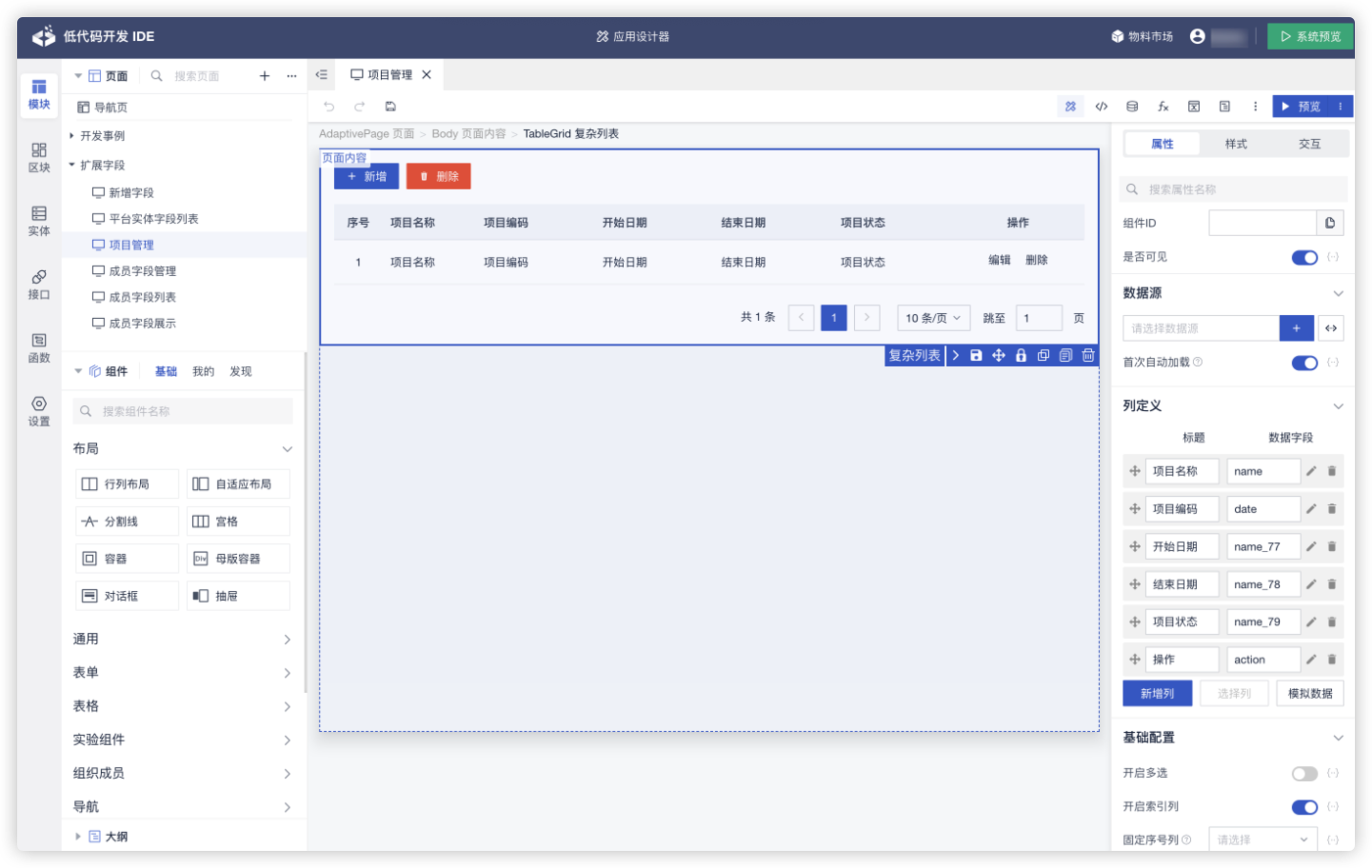
至此,相信你已经对低代码平台有个直观的认识了,可以进入低代码应用开发了!更多配置信息,请参考 配置应用。