
# 设计页面
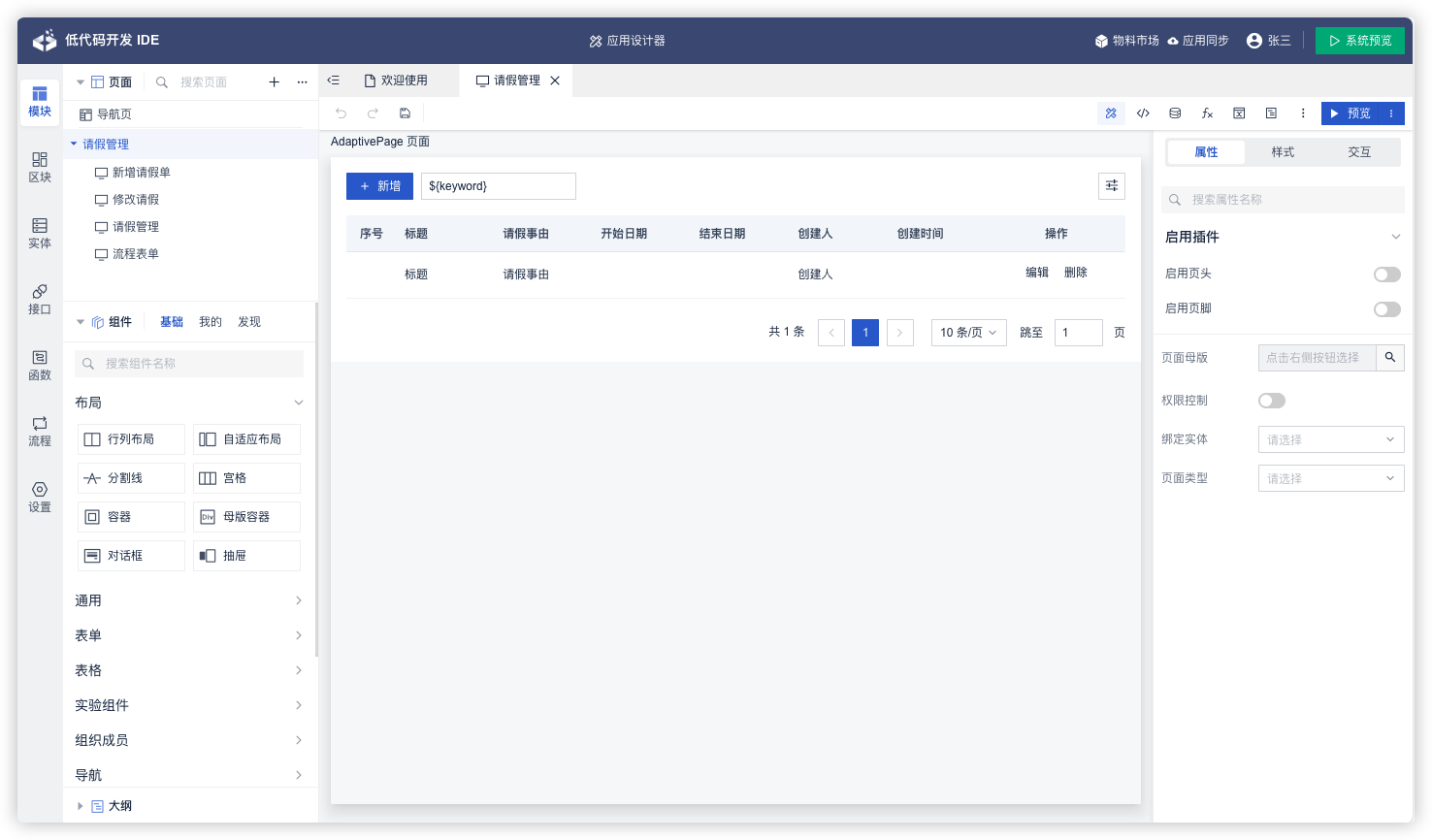
在低代码开发 IDE 中,点击功能栏“模块”可以进入如下的模块管理界面。
# 模块管理
模块是对页面的一种组织方式,若干业务目标一致的页面组成一个模块。
模块与页面可以简单理解为文件夹和文件列表的关系。
实际上,模块与页面在本地模式下的实现也是基于文件系统。
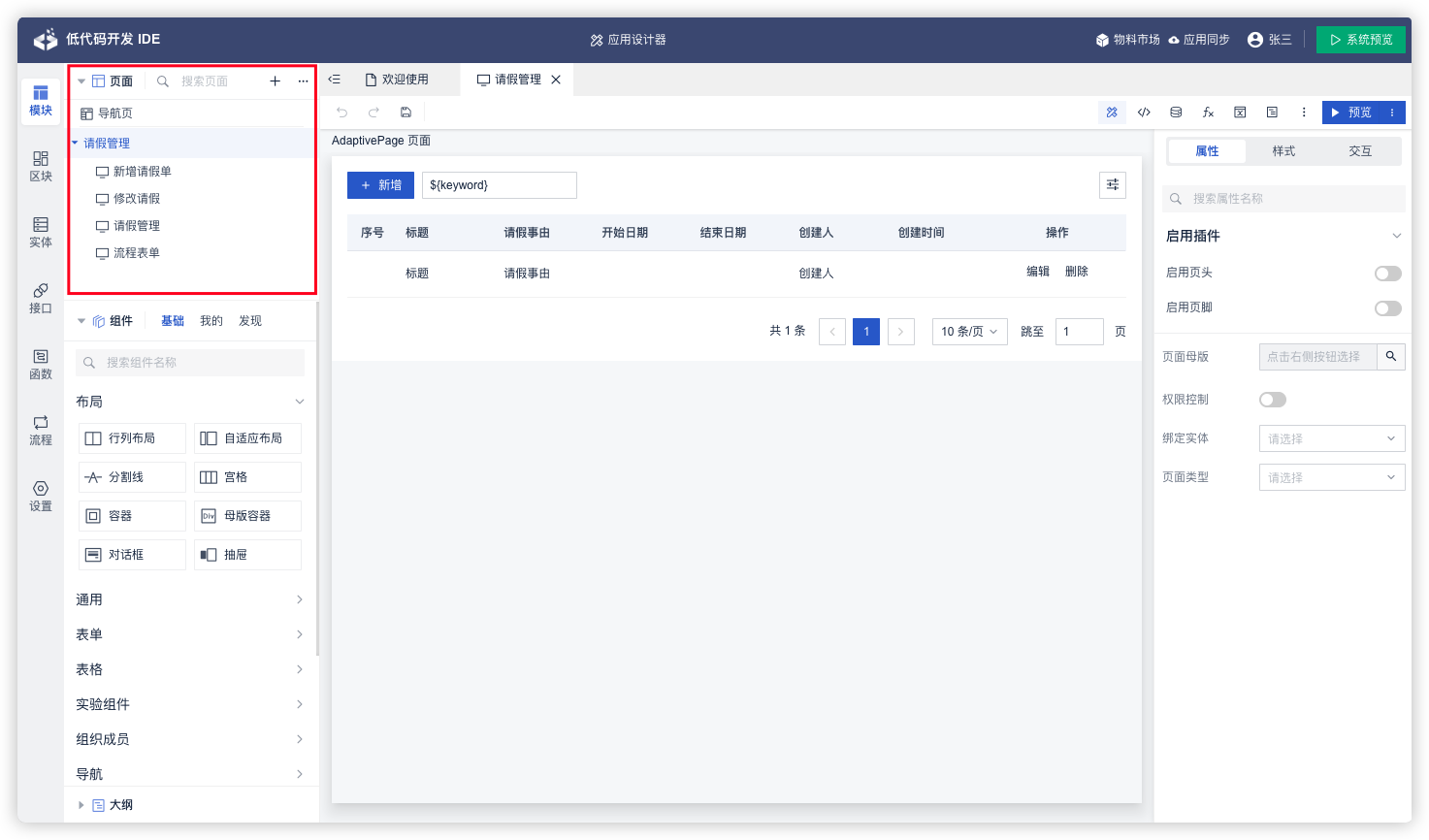
下图红框所选就是 IDE 的模块管理器,包含了搜索、创建页面,“…”按钮下拉还有创建模块、导入、刷新等功能。
每一个页面/模块项的右侧还有下拉列表,鼠标移动上去点击可以进行重命名、移动、复制、删除等操作。
增删改查功能简单易懂,在此不再赘述。
本地开发模式下,页面和模块的存储位置在
app/modules/目录下。
# 新建页面
点击模块管理器的加号 ➕ 按钮,或者在选定模块的下拉菜单中点击新建页面,将会打开新建页面弹窗。
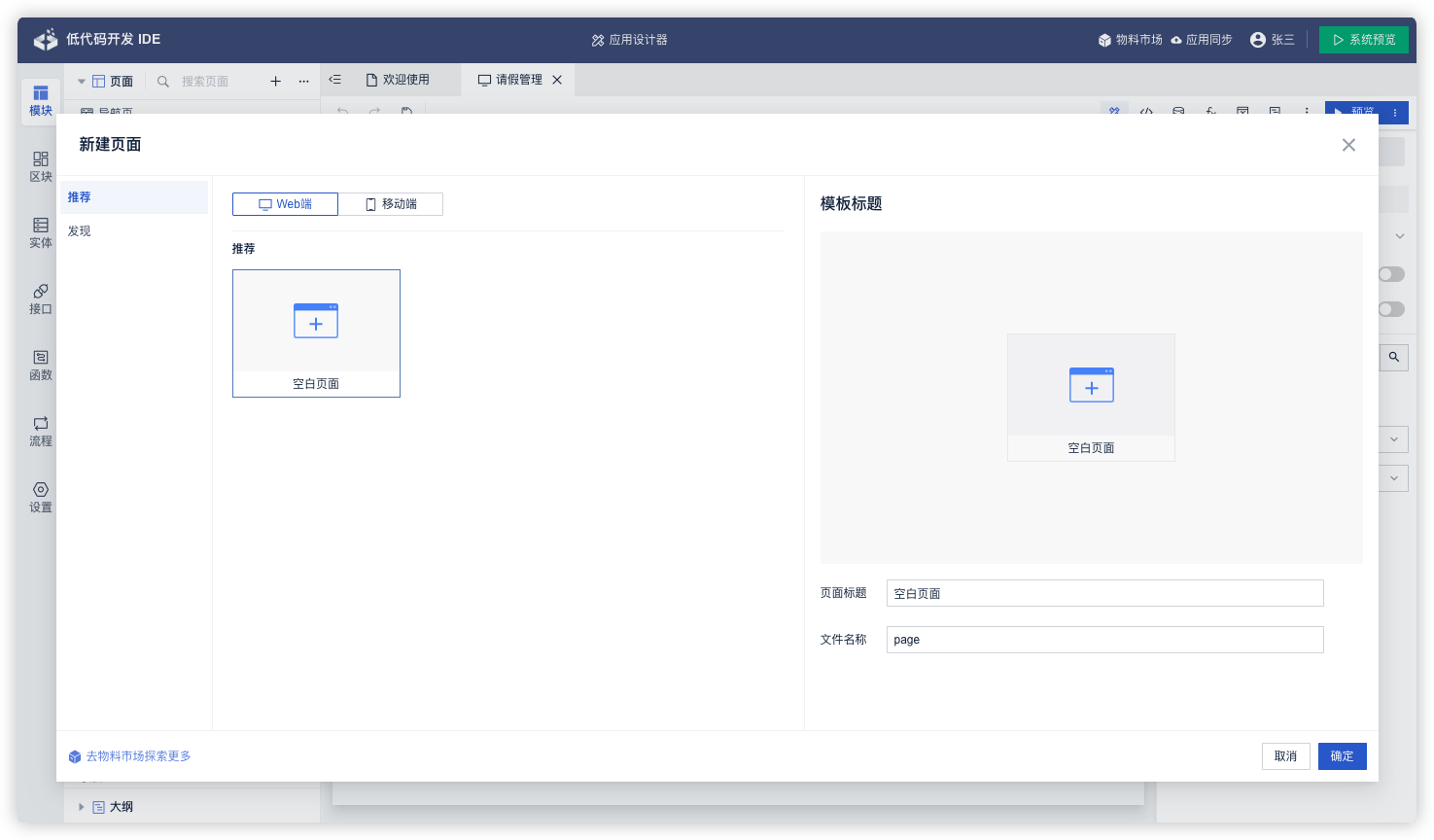
默认情况下的新建页面只有一个空白页面可以选择。
但是随着我们使用的深入,我们可以将常用的一些页面定义为页面模版,方便这里选取复用。
下一节将会对模版复用进行详细介绍。
# 发现模版
除了我们自定义的复用模版之外,这里也结合了低代码开发平台的物料市场。
点击左上角的发现,即可加载并预览物料市场提供的丰富的页面模版。
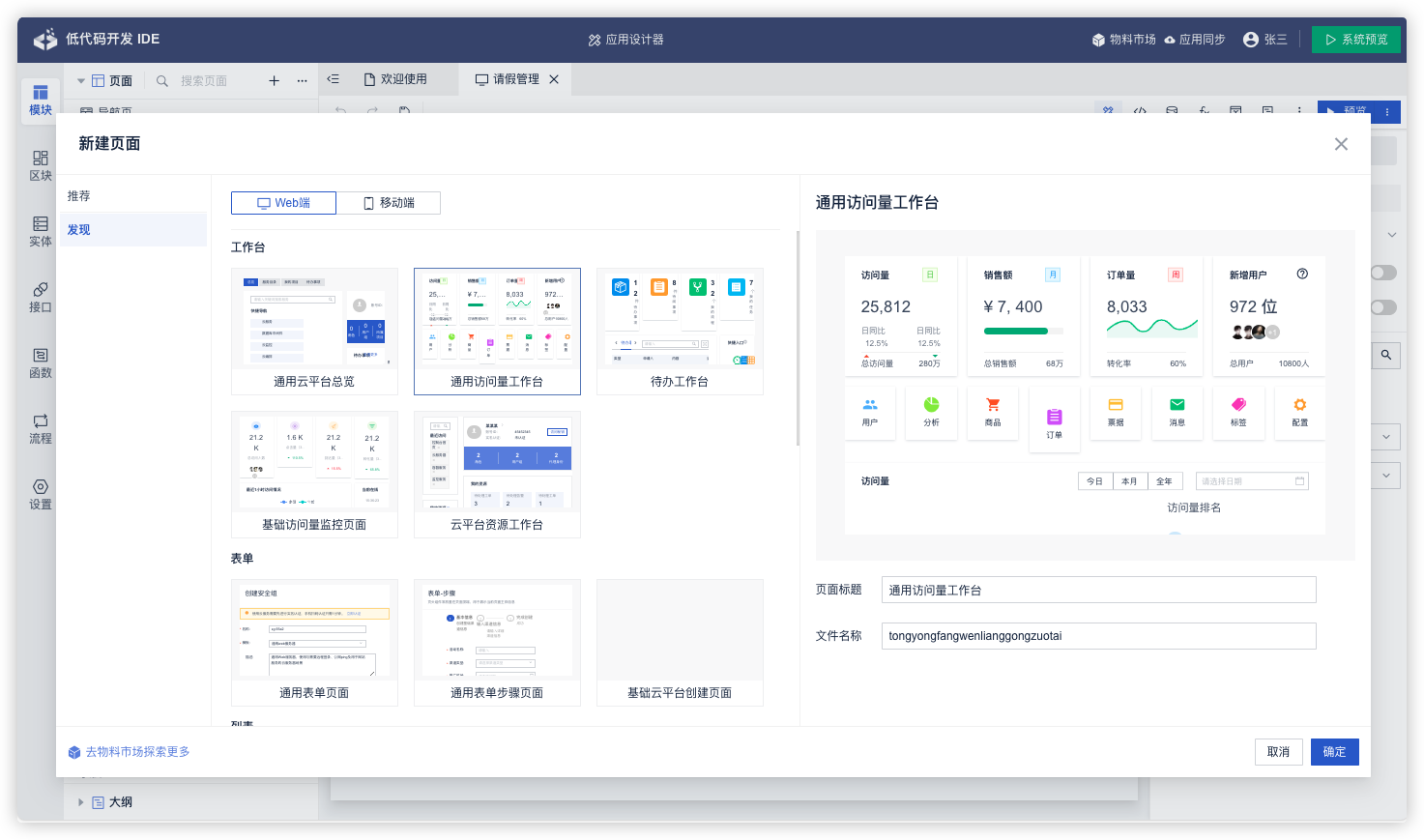
选择合适的页面模版,再填写页面标题和文件名称,点击确定,我们就可以完成页面的创建了。
# 设计页面
创建完页面后会自动打开页面设计器。
页面设计器的结构布局如下:
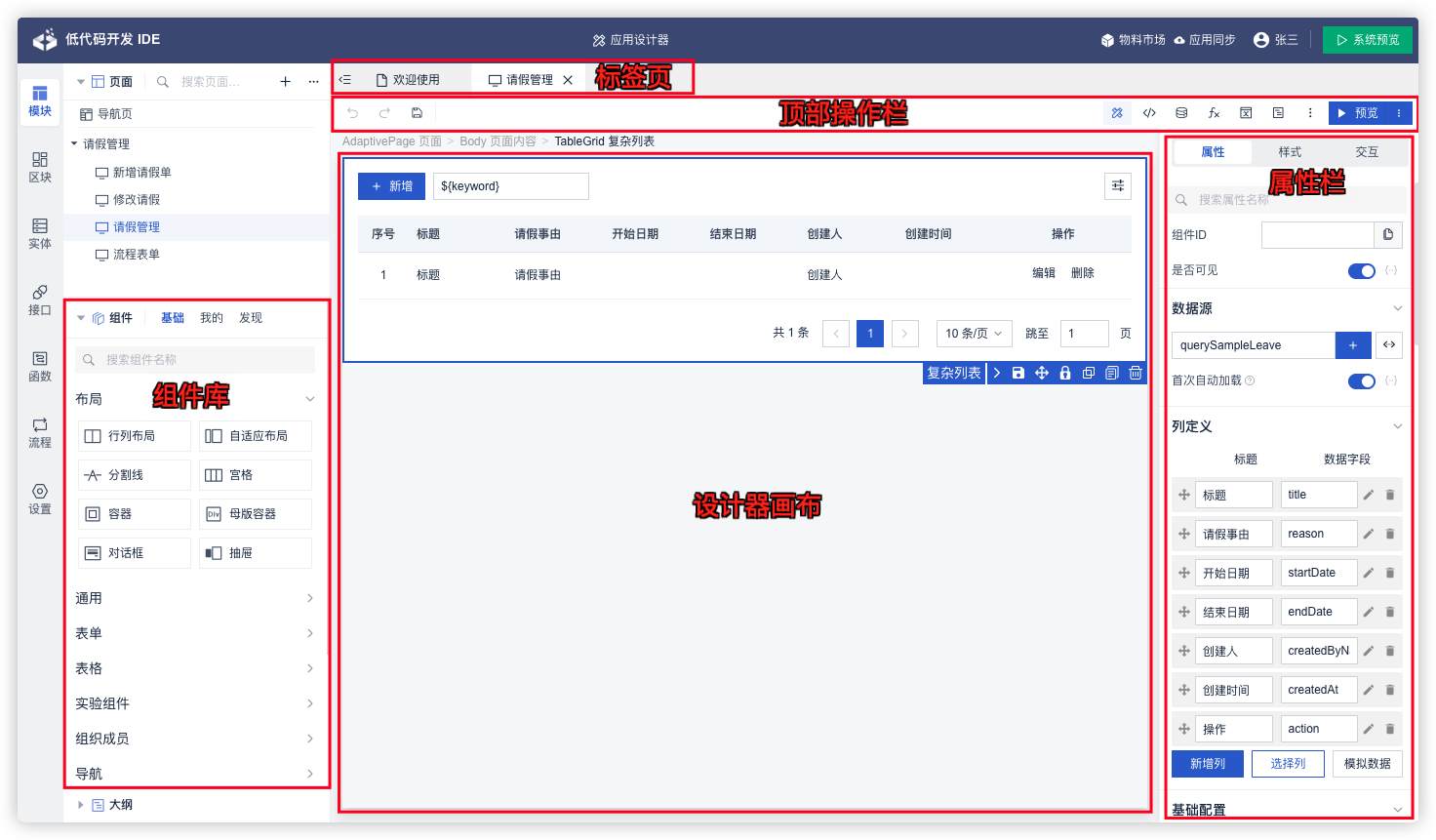
简单介绍设计器各个布局区域:
组件库:针对 PC 端和移动端内置了不同的基础组件,并且支持显示本地模式下自定义的组件,还可以在发现里预览并安装物料市场的组件包。
标签页:支持同时打开多个页面进行设计或查看。
顶部操作栏:提供了常规的操作按钮如撤回、重做、保存等,右侧设计相关按钮介绍如下:
设计模式:即设计器的默认模式,在这个模式下可以通过拖拉拽组织页面;
代码模式:可查看并编辑所设计内容的源码;
数据源:定义页面所用数据源列表;
函数:对于复杂操作,可以使用函数进行高级定制;
设置页面变量:设置当前页面范围内可用的变量,用于存储或显示数据;
控制台:查看当前页面的控制台日志;
预览:实时预览当前设计页面的运行时效果,并支持打开浏览器新窗口预览。